【質問・悩み】
Webデザインの勉強を始めようと思っています。
ただ、調べてみるとAdobe PhotoshopやIllustratorなど、ソフト代が高くてびっくりしました。
サブスクで毎月数千円かかると知って、正直かなりハードルを感じています。
できれば最初はお金をかけずに始めたいのですが、無料ツールでも大丈夫なのでしょうか。
無料ツールでも仕事ができるレベルまでいけますか?
結論から言うと、無料ツールだけでもWebデザイン学習はできます!
特に今からWebデザインを始める人にとっては、最初からあせってAdobeを契約する必要はありません。
以下に紹介する無料ツールで学びながら、必要になったタイミングでAdobeを追加すれば十分です。
Adobeが高いのは事実。でも最初から必要ではない
PhotoshopとIllustratorを単体で契約すると、合わせて月額5000円以上かかります。
複数ソフトが組み合わさったAdobe CCのコンプリートプランになると、さらに高額ですね。
確かに高いです。でも最初から必要かというと、そうではありません。
Adobeが必要になるのは、写真の本格的な加工やロゴ制作、印刷物デザインなど、特定の作業が発生したときです。
Webデザインの基礎を学ぶ段階では、無料ツールで十分対応できます。
ただ個人的な本音を言うと、Adobeは単純に楽しいです。PhotoshopやIllustratorは触っていて楽しい感覚があります。
「いつかは使ってみたい」くらいの気持ちで十分なので、まずは無料ツールで基礎を身につけてから、余裕が出てきたタイミングで試してみてください。
無料・低コストで使えるツール一覧とその使い道
Figma(無料)でできること
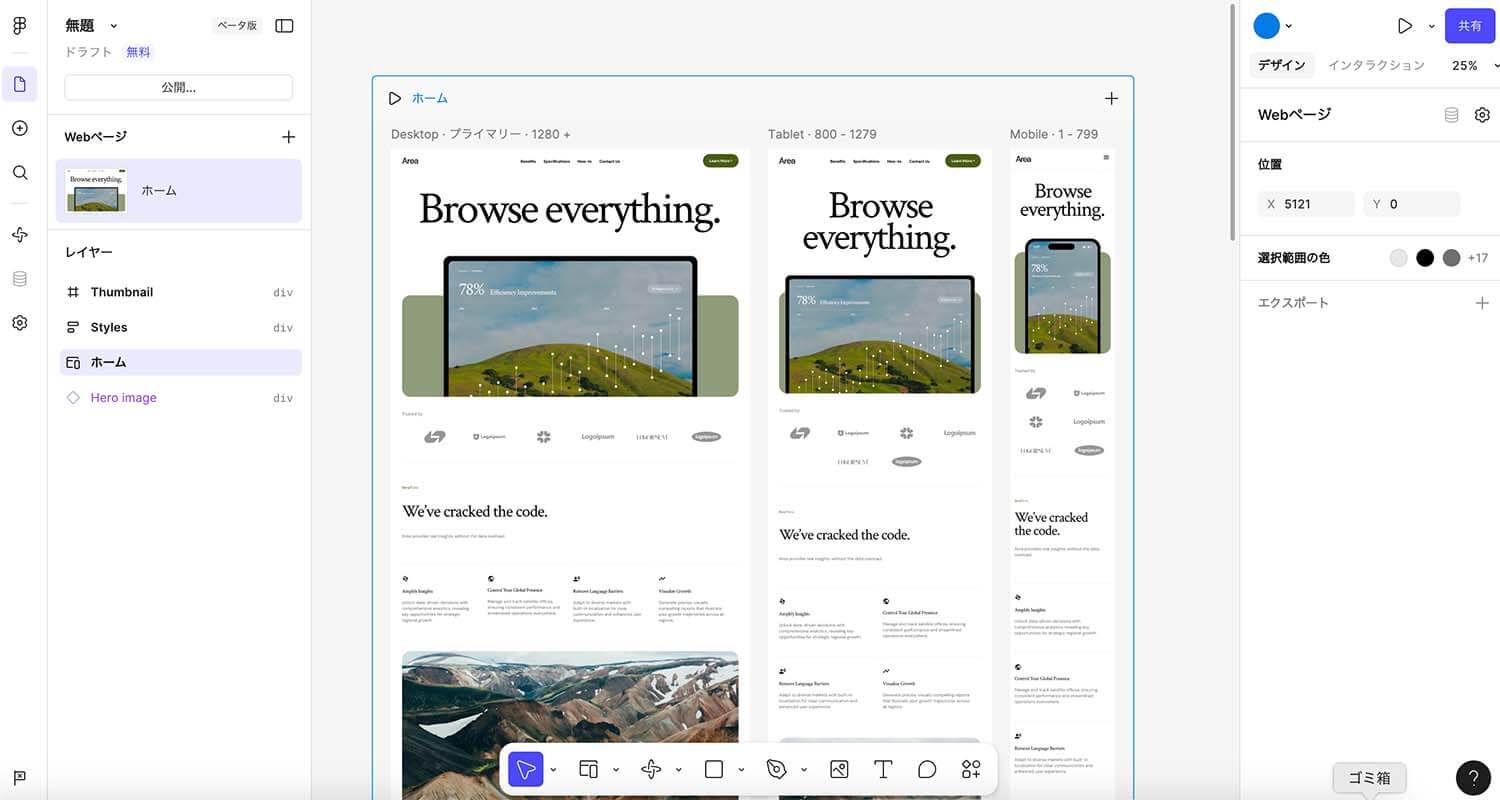
現在はFigmaから始める人が多く、事実上の標準ツールになっています。
基本機能は無料で使えて、Webサイトやアプリの画面デザインを作るのに特化しています。
初心者向けスクールでも、今はFigmaをメインに教えているところが多いです。
Figmaの無料プランでできること
- Webサイト・LP・バナーのデザイン
- プロトタイプ(動くデモ)の作成
- チームとのリアルタイム共有・共同編集
- コーダーへのデザイン受け渡し
制作会社でもFigmaをメインで使っていますし、フリーランスでもFigmaだけで仕事を回している人はたくさんいます。
Canva(無料)でできること
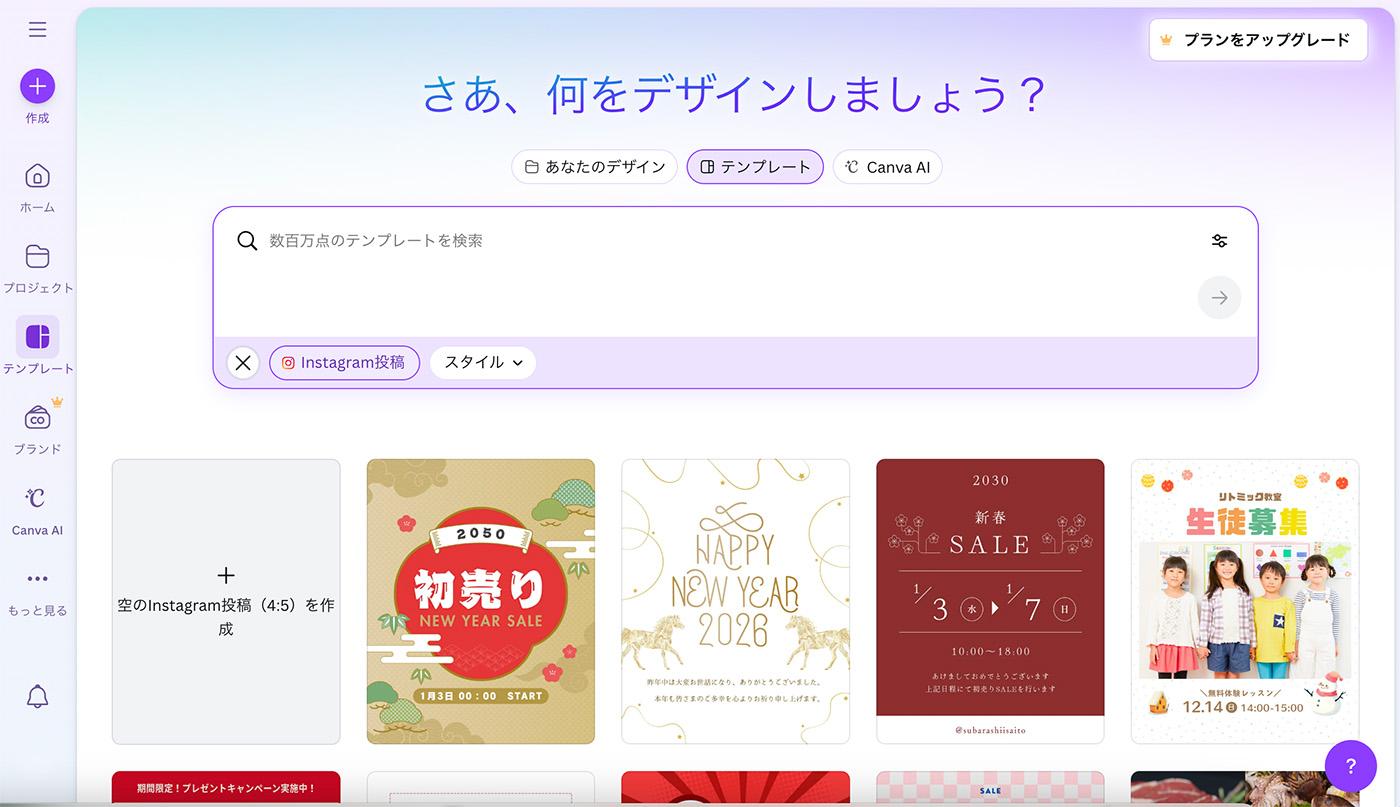
Canvaは誰でも簡単に、デザインの知識がなくても綺麗なものが作れます。
副業やフリーランスで「SNS画像の量産」「資料デザイン」といった案件を受けて、Canvaで作成している人もたくさんいます。
テンプレートから選んだり、今ならAIで画像を作って、自分好みのバナーや資料をデザインすることができます。
Canvaの無料プランでできること
- SNS画像・バナー・アイキャッチの作成
- 資料・プレゼンテーション
- 名刺・チラシなどの簡単な印刷物
ただしCanvaは細かいデザインの調整や、本格的なWebサイト制作には向いていません。
一からしっかりとWebサイトを作りたいなら、Figmaですね。
Studio(無料)でできること
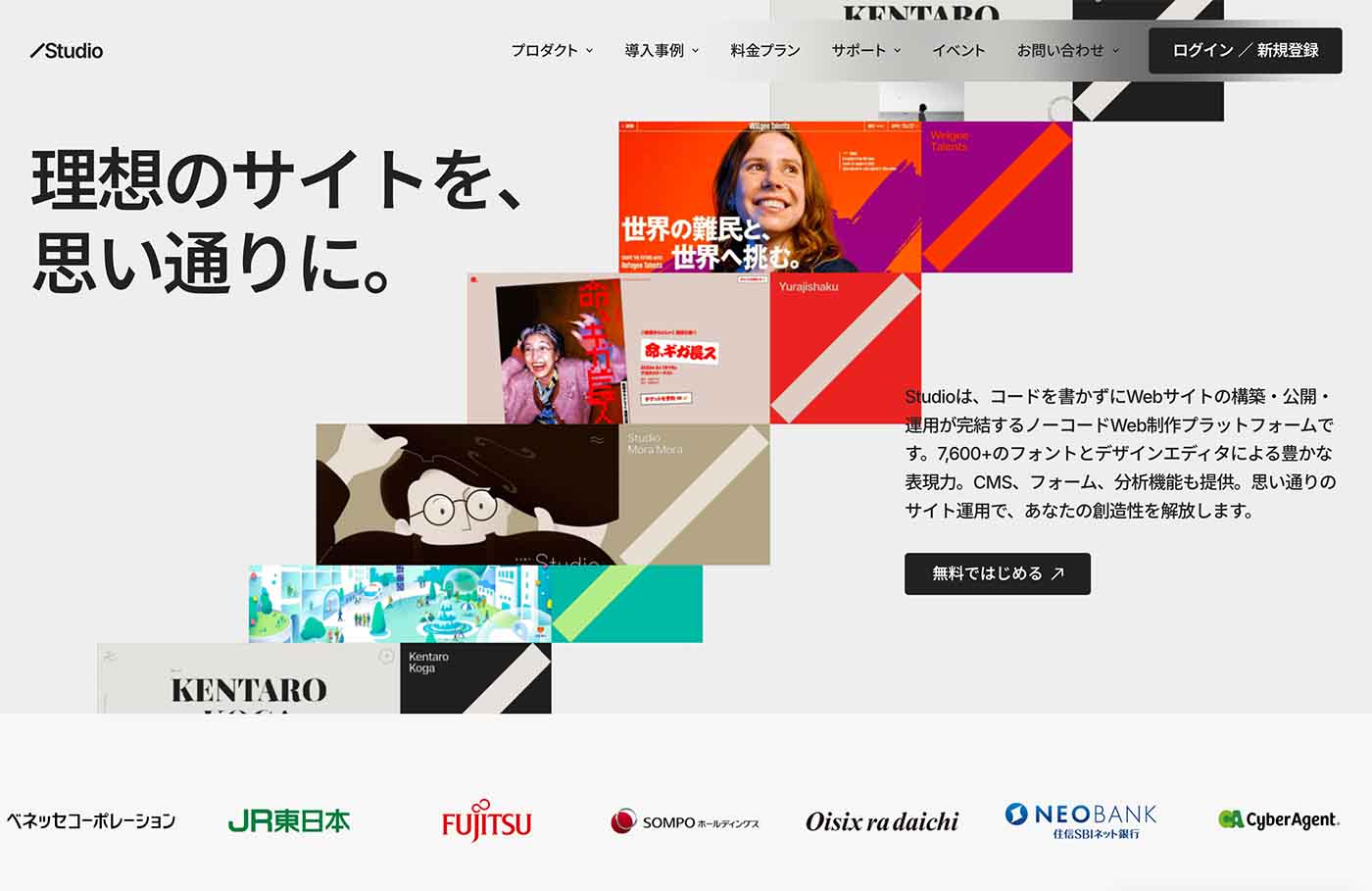
Studioは、コーディングなしでWebサイトを作れるノーコードツールです。
HTMLやCSSが苦手な人にとっては特に強い味方になります。
近年は企業サイトやLP制作での導入も増えてきている日本製のサイト構築ツールとして、今サイト制作者やフリーランス界隈でも人気のツールです。
無料プランでできること
- Webサイトの制作
- レスポンシブデザイン対応
- アニメーション設定
テンプレートから選ぶこともできるし、オリジナルデザインを作ることもできます。
オリジナルの場合は、Figmaでデザインを作ってStudioで実装する人もいれば、Studioだけでサイトを構築することもできます。
サイト公開には有料プランへの移行が必要ですが、学習なら無料プランで可能です。
Affinity(無料):無料で使えるAdobe系ツール
Affinityは、PhotoshopやIllustratorに近い操作感で使えるツールで、PhotoshopやIllustratorの生データも開いて編集することができます。
昔は有料でしたが、2024年にCanvaがAffinityを買収したことで、現在は無料で使えるようになりました。
- Affinity Photo:Photoshopの代替として写真加工・編集ができる
- Affinity Designer:Illustratorの代替としてロゴ・アイコン・ベクター画像が作れる
- Affinity Publisher:InDesignの代替として冊子・チラシなどの印刷物が作れる
無料とは思えない非常に高機能なソフトで、デザイン学習として使う分にはありだと思います。
ただ、Adobeと完全互換ではないので、PSDやAIファイルのやりとりが必要な現場では注意が必要です。
プロの現場での採用率はまだ低いので、最終的にはAdobeソフトを覚える必要がありますが、無料でAdobeに近いことができるという点では、今一番注目すべき選択肢のひとつだと思いますね。
無料ツールの限界。Adobeが必要になる場面
無料ツールで対応できないことも正直あります。
本格的な写真加工・レタッチ
Photoshopの繊細な加工技術は、他のツールでは再現しにくいです
ロゴ制作の納品
クライアントからaiデータでの納品を求められる場合、Illustratorが必要です
印刷物デザイン
チラシ・パンフレットなど、印刷の現場ではIllustratorが業界標準です
制作会社への就職
会社によってはAdobeを使いこなせることが前提になっている場合があります
また、フリーランスでも、仕事の幅を広げていくにつれて、Adobeが必要になる場面は増えてきます。
結局いつAdobeを契約すればいいの?
最初は無料ツールで学んで、以下のタイミングで契約を検討するのがいいと思います。
- 案件を受け始めて、Adobeが必要な依頼が来たとき
- 就職・転職活動でAdobeのスキルが求められたとき
- Figmaだけでは対応できない写真加工が必要になったとき
最近はAIを使えばデザイン作業の一部を補えるようになっています。
無料ツール+AIの組み合わせで、以前より少ないコストで仕事になるレベルに近づきやすくなっています。
焦ってAdobeを契約しなくても、まずは無料ツールでとにかく勉強を始めるのをおすすめします。
Adobeを安く買う方法
いざAdobeが必要になったとき、少しでも安く使う方法があります。
セールを狙う
年に数回、公式サイトやAmazonで半額近い割引セールをやっています。
学生・教職員プランを使う
学生や教職員であれば、大幅に割引されたプランで契約できます。
単体プランで契約する
全ソフトが使えるコンプリートプランより、PhotoshopやIllustratorを単体で契約する方が安いです。必要なソフトだけ契約しましょう。
スクール経由で割引になる場合がある
Webデザインスクールによっては、Adobe CCをお得に契約できる特典がついているところがあります。スクールへの入学を検討しているなら、あわせて確認してみてください。
AIツールの課金はどう考えるか
デザイン業界でのAI活用は急速に広がっています。
現場のデザイナーの多くが何らかのAIツールを使っている時代になってきました。
デザイナーがよく使うAIツール
Adobe Firefly
Adobeが開発した画像生成AI。Adobe Stockの許可素材をもとに学習しているため、商用利用が安心です。
制作会社ではFirefly以外のAI利用を禁止しているところもあるくらいです。
PhotoshopやIllustratorと連携して使えるのがとても便利。有料。
Midjourney
高品質な画像生成AI。クオリティが高く、デザインだけでなくイラスト制作にも人気。有料。
NanoBanana(Gemini 2.5 Flash Image)
Googleが開発した画像生成・編集AI。キャラクターの一貫性が高く、日本語テキストの描写にも強いと注目されています。バナー・サムネイル・商品画像など、デザイナーの実務でも使われ始めています。無料版と有料版あり。
ChatGPT / Gemini(無料)
テキスト生成・アイデア出し・コード補助などに使えます。画像生成もできますが無料のAIが生成した画像はインターネットの誰かの創作物とそっくりな可能性も否定できないので、注意が必要です。
FigmaのAI機能は有料
FigmaのAI機能は2025年7月にベータ版の提供を終了し、現在は有料プランのみで使えます。
無料プランではAI機能は使えないので気をつけてくださいね。
AIツールへの課金について
私の持論ですが、初期の段階では学び始めの人が最初からAIツールに課金する必要はないと思います。
まずは無料ツールでデザインの基礎を身につけることの方が大事です。
ただし慣れてきたら、話は変わります。作業効率がまるで違うからです。
今やAIとデザインは切り離せなくなってきています。
学習のタイパも変わってきますので、時期が来たら必要なAIツールへの投資を検討してください。
まとめ|まずは無料ツールで始めてOK。
まずは無料ツールで始めてみてください。
とくに、Webデザイナーを本気で目指すなら、Figmaは必須スキルになりますよ!
がんばってみてくださいね。