「FigmaもPhotoshopもIllustratorもCanvaも…Webデザインを始めようと思ったら、ソフトが多すぎて何から手をつければいいかわからない」

そんな状態で検索してたどり着いた方、多いんじゃないでしょうか。
結論から言います。
Webデザイン初心者がまず覚えるソフトは、
・Figma
・Canva
のどちらかから始めましょう。
・無料で始められる
・2026年のWebデザイン界隈で主流のソフト
・情報が多い
と、初心者に優しいソフトです。
この記事では、Webデザインのソフトを何から始めればいいか迷っている初心者の方に向けて、
現役Webデザイナーの私が、主にデザイン界隈で使っている4つのデザインソフトの
・特徴
・デザイナーはどんな使い分けをしているか
・実際のワークフロー
まで、まるっと解説していきます。
初心者はどのソフトから始めればいい?まず結論
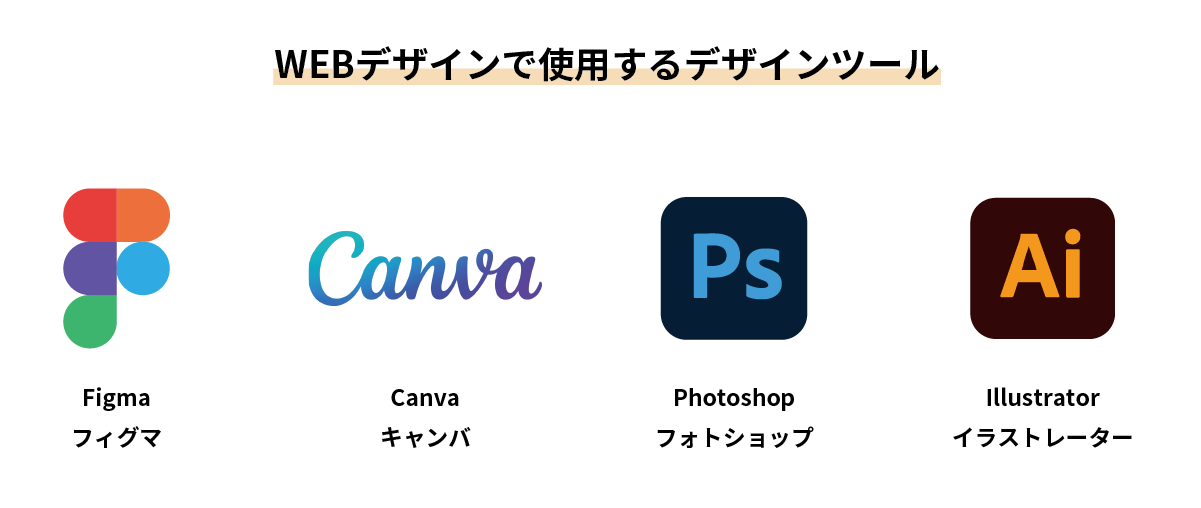
2026年のデザイン業界で使われている、主要なデザインソフトは以下の4つ。
そのうち、目的別でどのツールを使えばいいかというと。
Webサイトやアプリのデザインをしたい → Figma
SNS運用・副業をしたい → Canva
綺麗なグラフィックや写真加工、広告を作りたい→ Photoshop、Illustrator
Figma
(無料)
Web業界で主流。Webデザインをやりたい初心者が最初に学ぶならこれ
Photoshop / Illustrator
(有料)
プロ使用率が高い。写真加工やポスターやチラシ等の印刷物のデザインに使う。広告制作では必須
Canva
(無料)

副業・フリーランス案件で需要が急増。SNS利用や資料デザインに強い
【コラム】
AI時代でもデザインソフトを学ぶべき理由
2026年現在、AIの進化は凄まじく、もしかしたら将来的にはソフトでデザインを起こさなくても、プロンプト一つでデザインが完成する時代が来るかもしれません。
ただ、今デザイナーを目指すなら、まずはデザインソフトを使ってデザインを学ぶべきです。プロンプトだけを先に学ぶのはおすすめしません。
なぜなら、デザインを理解していないと、的確なプロンプトが書けないから。デザインのゴールがわからないから。
なお、どのデザインソフトも積極的にAIを搭載してきています。デザインソフト×AIという学び直しが、プロの間でも必要になってきています。
初心者こそ、学ぶなら今です!
2026年の今AIの進化は凄まじく、もしかしたら将来本当にプロンプト一発でデザインが完結する時代が来るかもしれません
ただ今あなたがデザイナーになりたいのであれば、間違いなくこのデザインツールを使って「デザイン」を学ぶべきです。プロンプトを学んではいけません。
デザインを学ぶからこそプロンプトが描けるようになる、こっちが近道です
逆にAIが細かい作業をやってくれるからこそ、デザイナーの学習効果は大きくなっていますよ
Figma / Photoshop / Illustrator / Canva 比較一覧表
費用・動作環境の比較
デザインソフトを使うにあたって、まず気になるのが「費用」と「自分のパソコンで動くか」という点ではないでしょうか。
| ソフト名 | 費用(月額目安) | 動作環境の負荷 |
| Figma | 無料〜 | 軽い |
| Canva | 無料〜 | 軽い |
| Photoshop | 2,380円/月〜 | 負荷が高め |
| Illustrator | 3,280円/月〜 | 負荷が高め |
CanvaやFigmaは無料から始められるので、リスクが低いです。
しかもブラウザで動くので、インストールすら不要。
一方、Photoshop / Illustratorは少し重いので、低いスペックのパソコンだと動かない可能性あり。
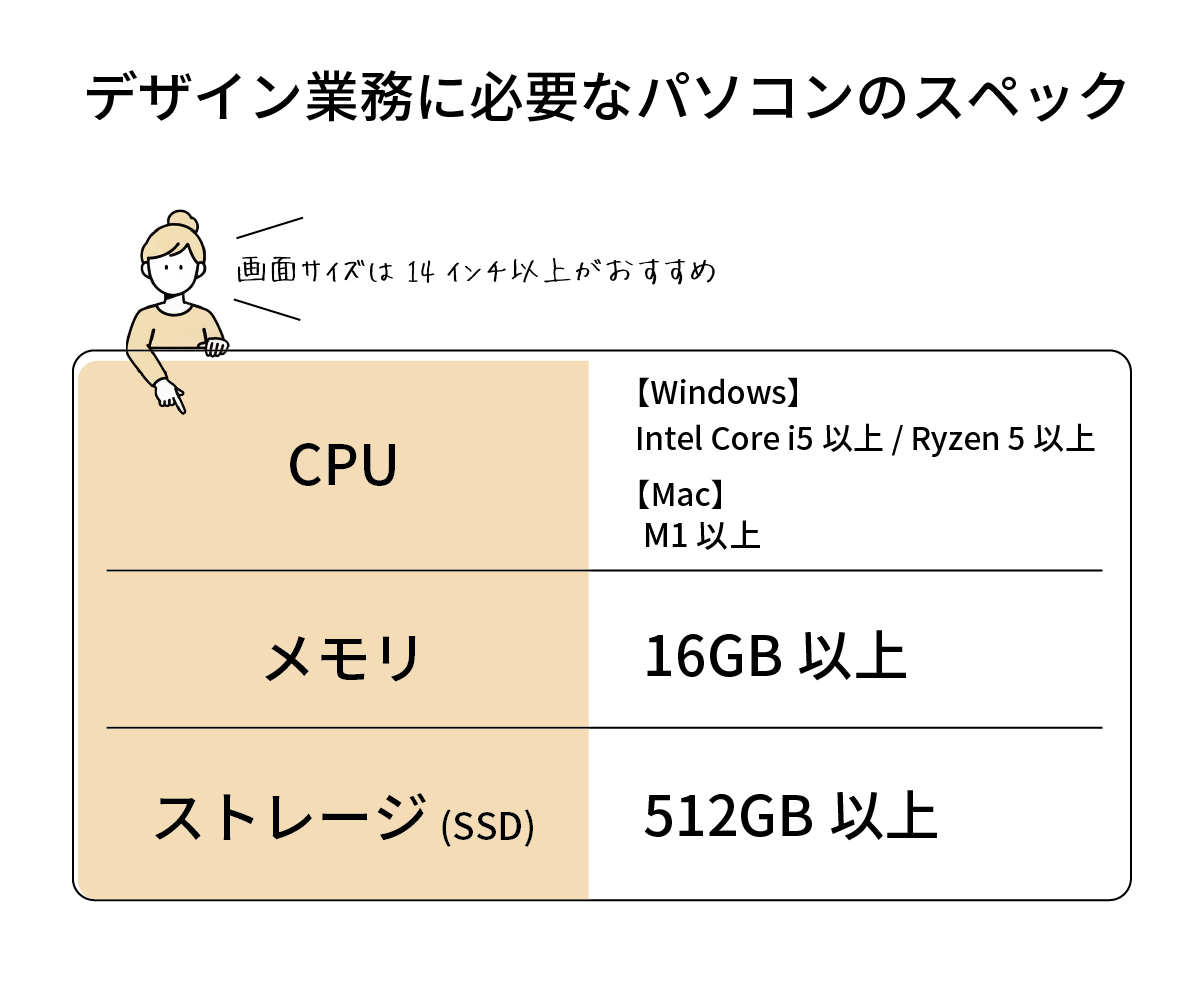
パソコンはMacでもWindowsでもどちらでも大丈夫ですが、スペックは
メモリ16GB以上
SSD 512GB以上
が安心です。
特徴と得意分野の比較
次にそれぞれのデザインソフトの特徴や強みをみていきましょう。
| ソフト名 | 主要な役割 | 強み・特徴 |
| Figma | Webサイトやアプリのデザイン・制作 | 共同作業が圧倒的に強い。軽い。無料で始めやすい |
| Photoshop | 写真加工、バナー制作、グラフィック制作 | 画像の編集・合成など。特に写真加工に強い |
| Illustrator | ロゴ、アイコン、印刷物制作 | 紙デザイン(ポスター等)など広告の制作には必要。ロゴやイラストなどにも |
| Canva | SNS用の画像、資料デザイン、簡単なバナー | テンプレートから選ぶことができるので初心者でもデザインが作れる |
次の章で、具体的に解説していきます
各ソフトの特徴と現場での使われ方
ここからは、それぞれのソフトがどんな特徴を持ち、実際の現場でどんな役割をしているのか。
そして、どのように使い分けられているのかを、具体的に見ていきましょう。
Figma|UI/UX・Webサイト制作の中心。共同作業が最強
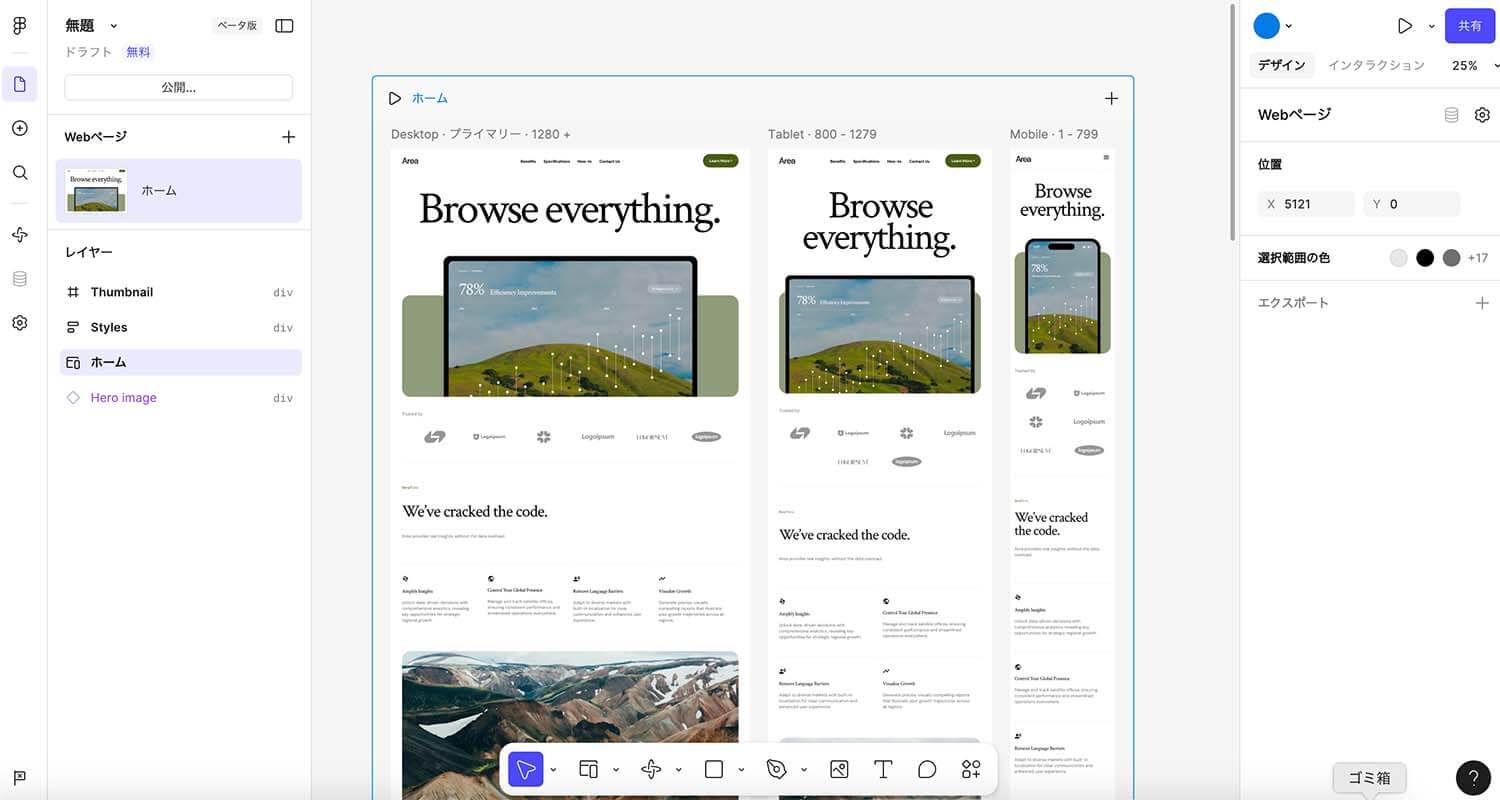
Figma(フィグマ)は、いまのWebデザインでもっとも主流になっているソフトです。
無料で始められるので、未経験者・初心者にもおすすめしやすい。
他のデザインソフトと違って、Figmaは最初からWebデザインに特化して作られているため、
- Webサイトのデザイン
- アプリの画面デザイン・設計
- 管理画面のデザイン
などが特に得意です。
さらに、
- Web制作会社での採用率が急上昇している
- 動作が軽い
- 作ったデザインをチームやクライアントとリアルタイムで共有・共同編集できる
- そのまま画面移動の時の動きまで作れる(プロトタイプ機能)
- コーディングがしやすい
といった特徴もあって、現場との相性がとても良いソフトです。
最近ではロゴやSNSバナーまでFigmaで作るデザイナーも増えています。
機能が拡張され、どんどん汎用性の高いオールラウンダーになってきていますね
FigmaとPhotoshopの違いで迷っている方へ
「FigmaとPhotoshopって何が違うの?どちらを先に学ぶべき?」という疑問を、初心者の方からよく聞かれます。
一言で言うと、Figmaはレイアウトや設計に強く、Photoshopは写真加工・素材制作に強いソフトです。
Webデザインとポスターやチラシといった従来のデザインとの大きな違いは、画面で動かしたりHTMLというコードに起こす必要があるということです。
また紙のデザインは一枚の大きさが決まっていますが、Webデザインは、スマホ・タブレット・パソコンの画面にそれぞれ合わせる必要がある。
Figmaを使うと、画面の大きさごとのデザインを作れる、ボタンをつけてすぐ動かせる等、ができます。
Webサイト制作用に作られたデザインソフトなので、Webデザイナーにとって非常に使いやすい。
逆にPhotoshopはそこが弱い。でも、バナー使う写真を補正したり、複数の画像を合成してインパクトのある素材を作ったりする作業は、Photoshopの独壇場です。
Figmaについて詳しくは、以下の記事にまとめています。
Photoshop|写真加工・バナー・合成の王道ツール
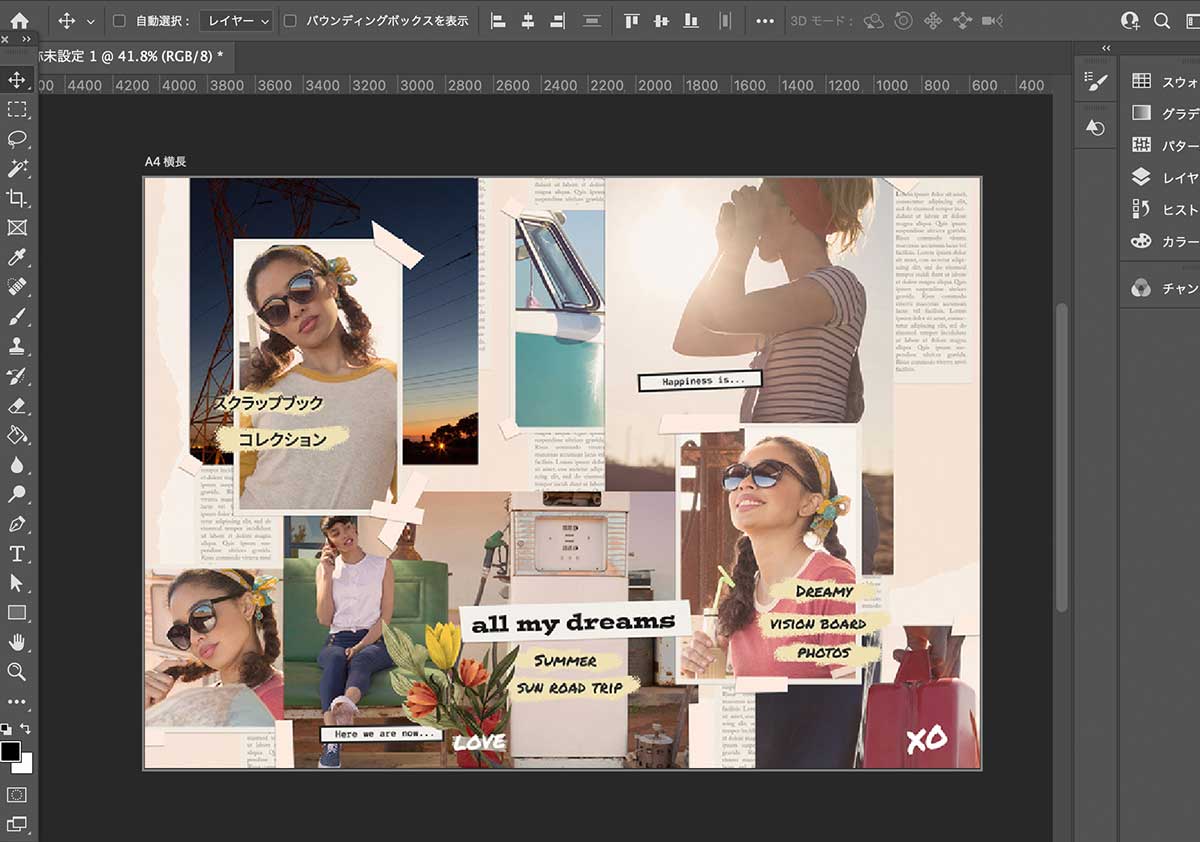
Photoshop(フォトショップ)は、写真加工の分野で圧倒的に強いツールです。
- モデル写真や商品写真をより魅力的に見せるための加工や補正が得意
- 複数の画像を合成してインパクトのあるバナーを作成できる
- 写真から不要な部分を切り抜く
など、細かい描画やレタッチが必要な場面では、Photoshopは欠かせません。
例えば、こんな繊細な加工も得意です。
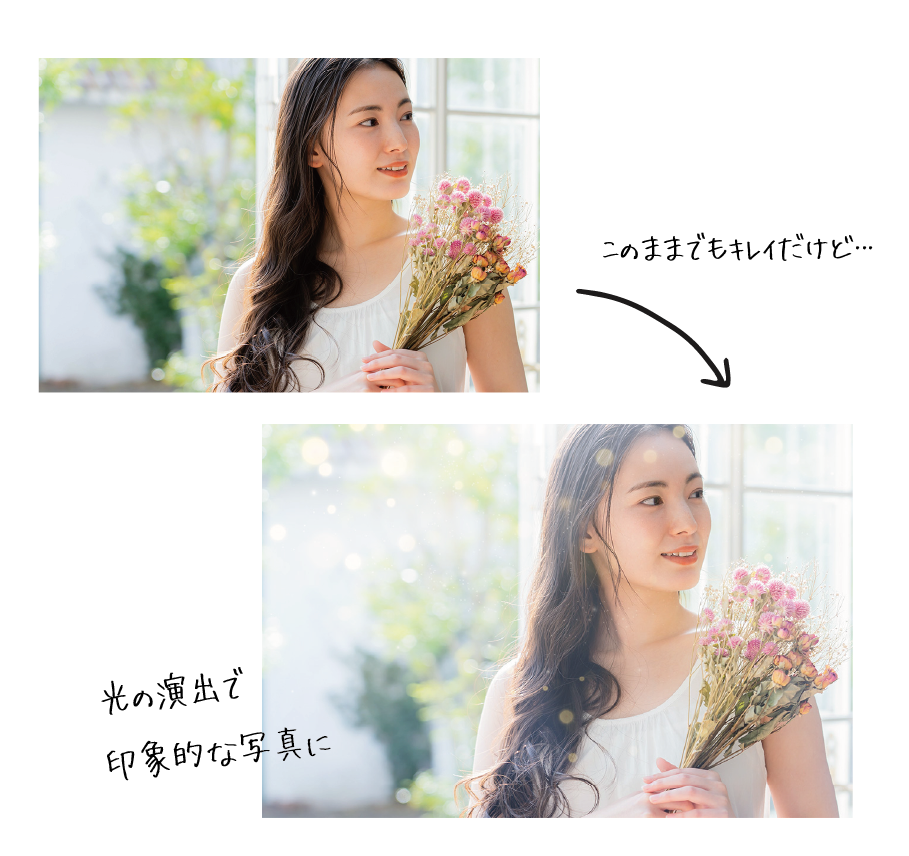
Photoshopの加工技術や現場での使われ方については、以下の記事を参考にしてください
Illustrator|ロゴ制作や紙デザインの王道ツール(ベクター画像)
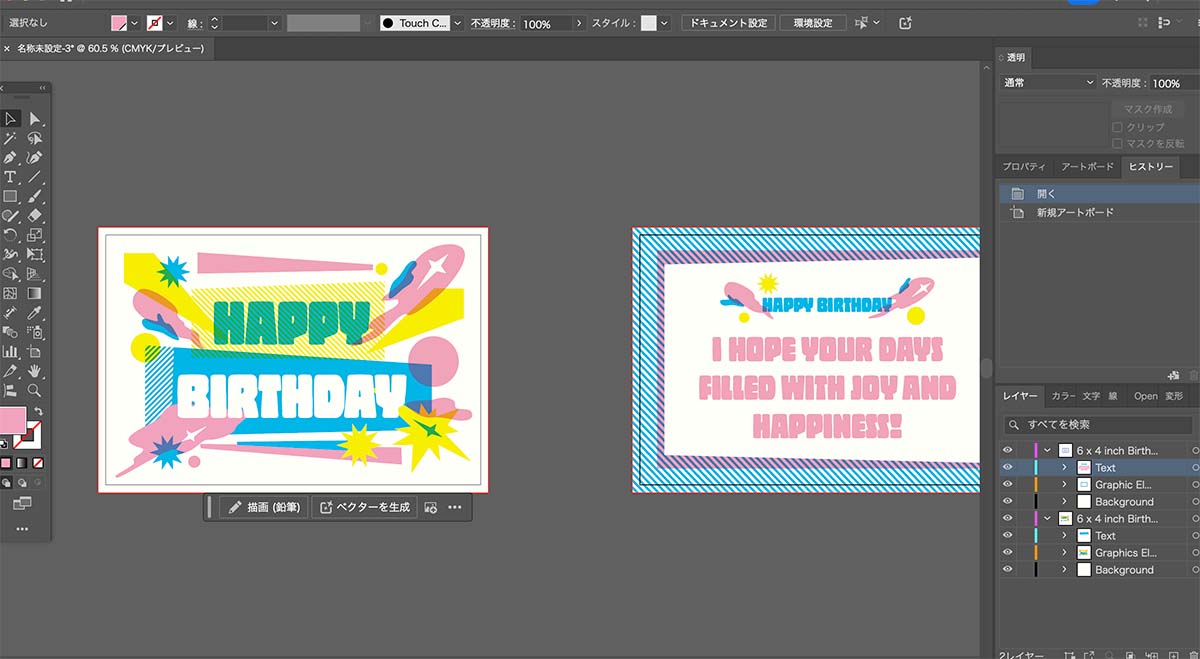
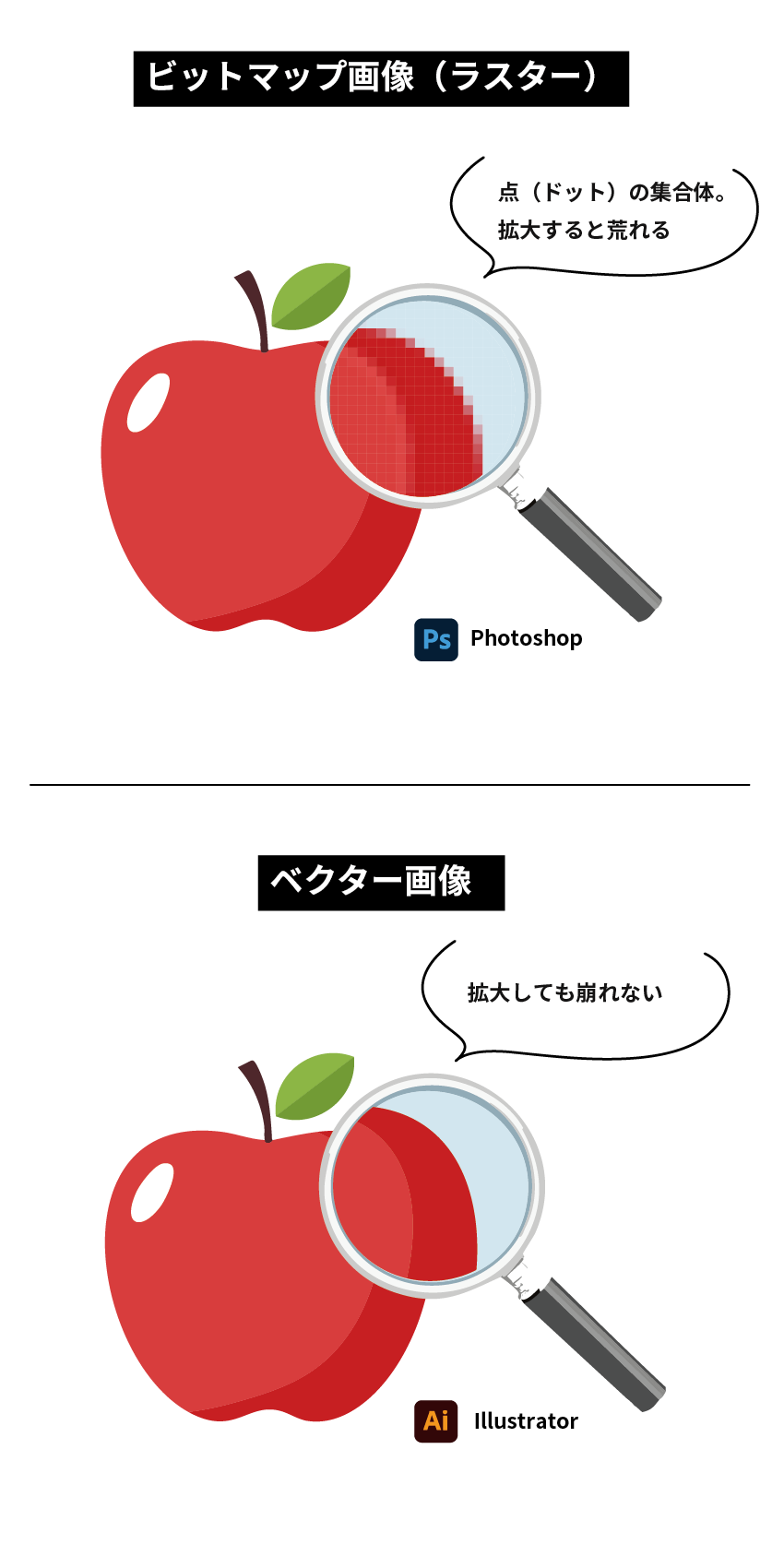
IllustratorはPhotoshop同様、画像制作・加工が得意ですが、扱う画像はベクター画像になります。
ベクター画像とは、線とパスで表現される画像で、拡大しても劣化しないのが特徴です。
主に、以下のような例で活躍します。
- 企業のシンボルマークとなるロゴを制作するとき。
- Webサイトのアイコンセットを作成するとき。
- 複雑なフローチャートや図解を作成するとき。
逆に写真の扱いなどは苦手。写真を加工したい時はPhotoshopが必要になります
また、Illustratorは印刷物デザインの王道です。
名刺・チラシ・パンフレット・ポスターなど、紙のデザインには、ほぼIllustratorが使われます。
他のソフトでも作れないことはないのですが、印刷デザインの現場ではIllustratorが業界標準。
紙デザインやロゴ制作などのデザインで仕事をしたい人には、Illustratorは必須のツールです。
【コラム】
ベクター画像とビットマップ画像の違い
デザインの世界では、画像には2つの種類があります。
ビットマップ画像(ラスター画像)
点(ドット)の集合体でできている画像で、写真のよう複雑な色の構造を持つ画像の表示に適しています。点でできているので、拡大すると荒れますPhotoshopで作れる画像はこちら。
ベクター画像
線や図形でできている画像です(正確には数学的な情報データとして記録)。どれだけ拡大しても劣化しないのが特徴です。llustratorで作れる画像はこちら。
例えば、企業ロゴは必ずベクター画像で作ります。
理由はシンプルで、ロゴはWebバナーから名刺・ポスターなどの印刷物まで、さまざまなサイズで使われるから。拡大しても劣化しないベクター形式が最も適しています。
企業の“顔”となるロゴが、拡大したときに崩れてしまっては困るので、Illustratorでロゴを制作・納品するのが基本ですね。
Canva|ノンデザイナー向けの最強デザインツール
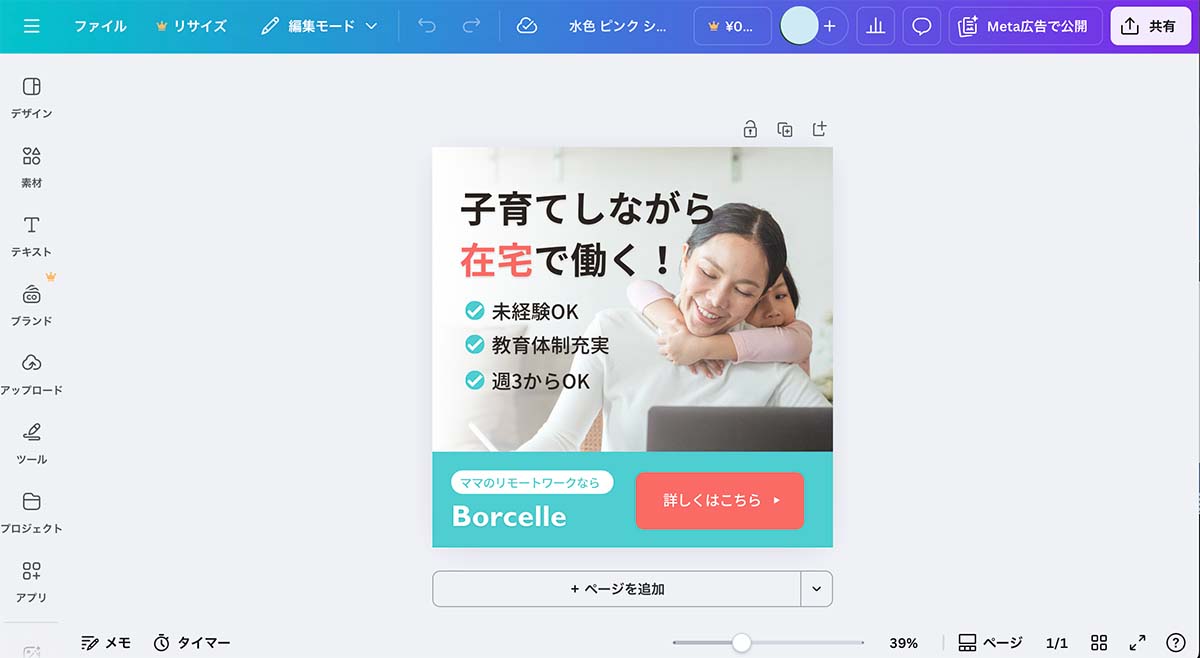
ここ数年で爆発的に需要が伸びたツールが、Canva(キャンバ)。
Canvaは、デザインの知識がなくても、豊富なテンプレートを使って直感的にデザインすることができます。
SNS運用バナー、資料、ヘッダー画像など、スピード重視の案件では最強。
・ブログ記事のアイキャッチやSNSの告知画像など、頻繁に更新が必要な簡単なデザイン。
・急いで簡単な資料やプレゼン資料を作りたいとき。
に圧倒的に活躍します。
さらに最近はAI機能の進化もあって、クオリティがどんどん向上しています。
ただし、デザイン会社でCanvaをメインで扱うことは少ないです。
Canvaのスキルが役に立つのは、主にフリーランスや副業界隈が中心。
- Canvaでバナー量産
- Canvaで資料制作
- Canvaデザイナーとして独立
という働き方が広がっています。
Canvaを使った副業案件の実態
「Canvaでデザイナーとして独立なんてできるのか、不安に思う人もいるかもしれません。でも、実際の需要はかなりあります。
SNS運用を外注したい中小企業やインフルエンサーは多く、「毎週バナーを5枚作ってほしい」「Instagramの投稿用テンプレートを作ってほしい」といったニーズがあります。
近年では、AIを組み合わせた制作も増え、需要はさらに加速しています。
特にSNSはスピードが命。それだけ入金も早く回るので、私の周りにはCanvaで稼いでいる人はたくさんいます。
副業界隈でも人気で、Canvaで月3〜5万円の副収入は現実的なラインです。
デザインツールとしては高度な調整は苦手ですが、SNS時代のスピード案件とは抜群の相性だと思います。
プロが使う生成AIは?Adobe Fireflyの話
ここで少しAIにも触れておきます。
2026年では、ほとんどのデザイナーがデザインツールとあわせてAIも活用しています。
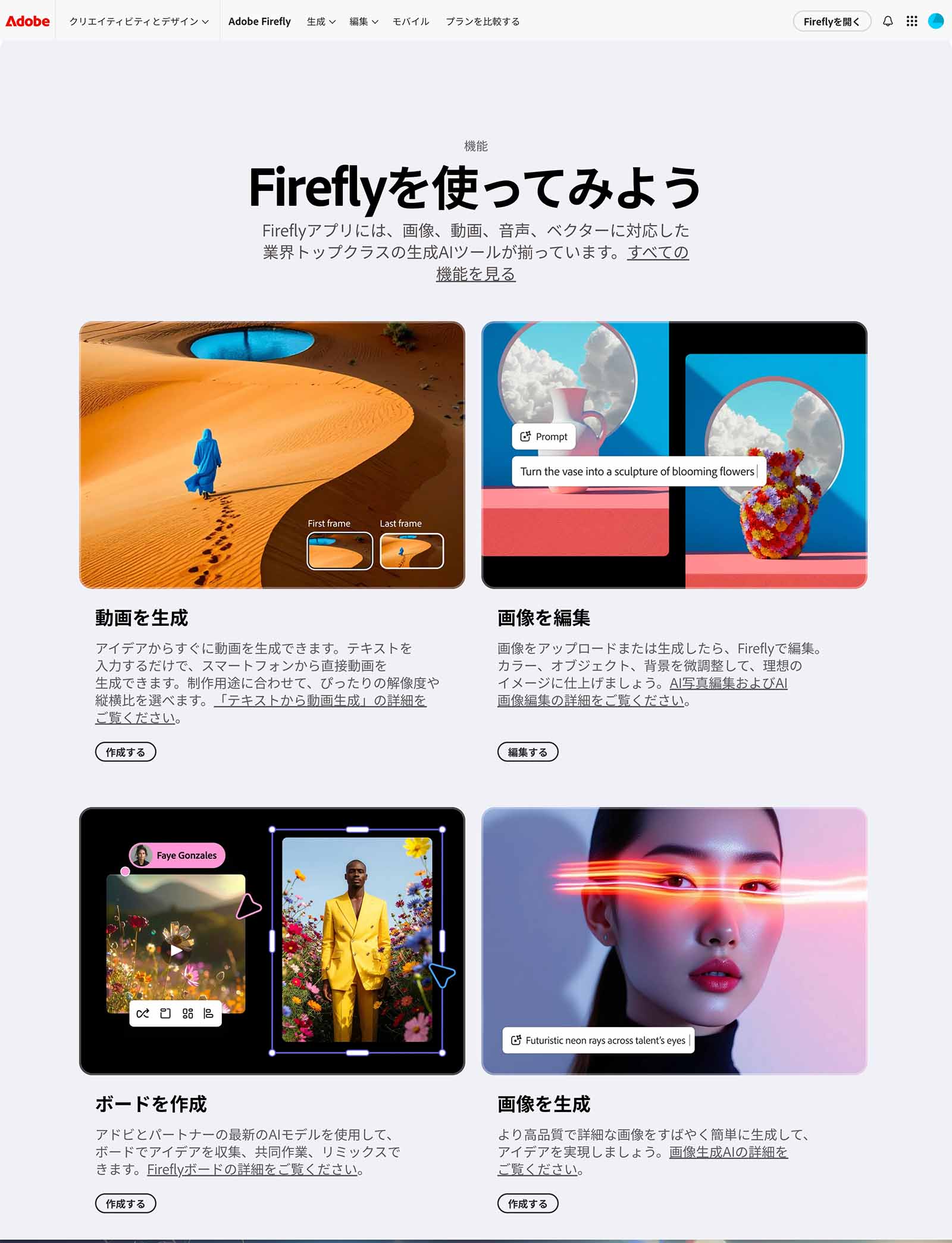
代表的なのが「Adobe Firefly」。
PhotoshopやIllustratorと同じAdobeが提供する生成AIで、各ツールと連携して使えるのが特徴です。
AIツールは著作権や商用利用の扱いがあいまいなものも多く、注意が必要です。
その点、Fireflyは自社の素材サイト「Adobe Stock」などの許可された素材をもとに学習されているため、法律的に安心して使えるのが、最大の強みです。
実際に、デザイン会社によっては著作権の観点からFirefly以外の利用を制限しているケースもあります。
趣味で使うならなんでもいいですが、プロが仕事で使う場合はFireflyの利用が今のところは一番安全
【コラム】
Fireflyを実際の案件で使ってる話
私も今やFireflyや生成AIを日常的に使っています。今までの全ての手作業を行なっていましたが、生成AIのおかげで半分以上の作業時間の短縮になりましたね。今までの苦労はなんだったという感じです。
また、素材サイトにない写真やイメージ画像を、ピンポイントでAIで作れるのが一番ありがたいです。
現役デザイナーの実際のワークフロー|仕事での使い分け方
次に、これらのデザインソフトをデザイナーの私がどうやって使い分けているかという話です。
Webデザインのカンプを作る場合は、複数ソフトを使っています。
①メインビジュアルはPhotoshopで作成。
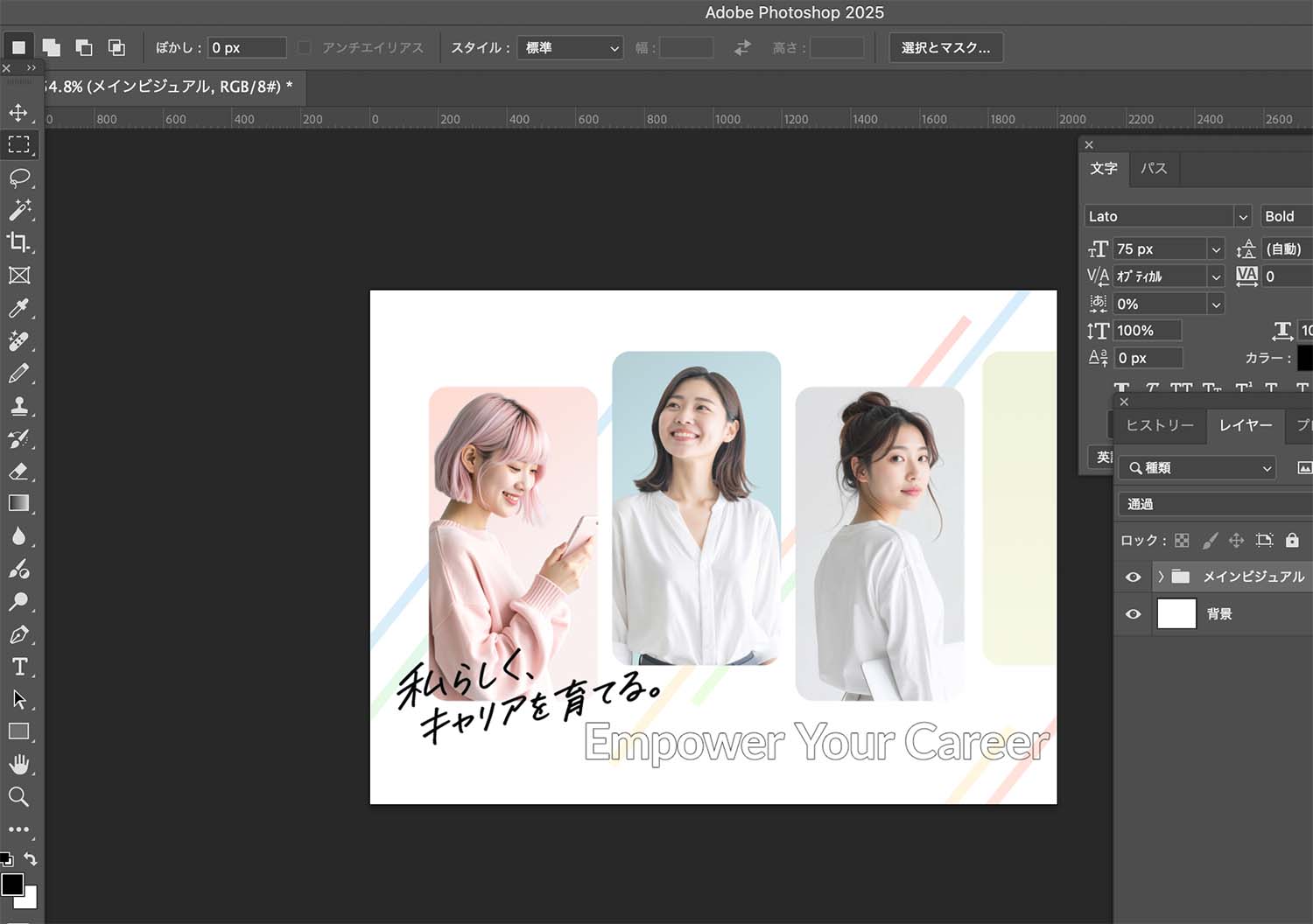
②その後Figmaでサイト全体を構築します。
③最終的には、Figmaのデザインを元にコーディングします。(コーディングはAIに)
パーツをPhotoshopやIllustratorで作成して、Figmaでレイアウトしていくイメージです。
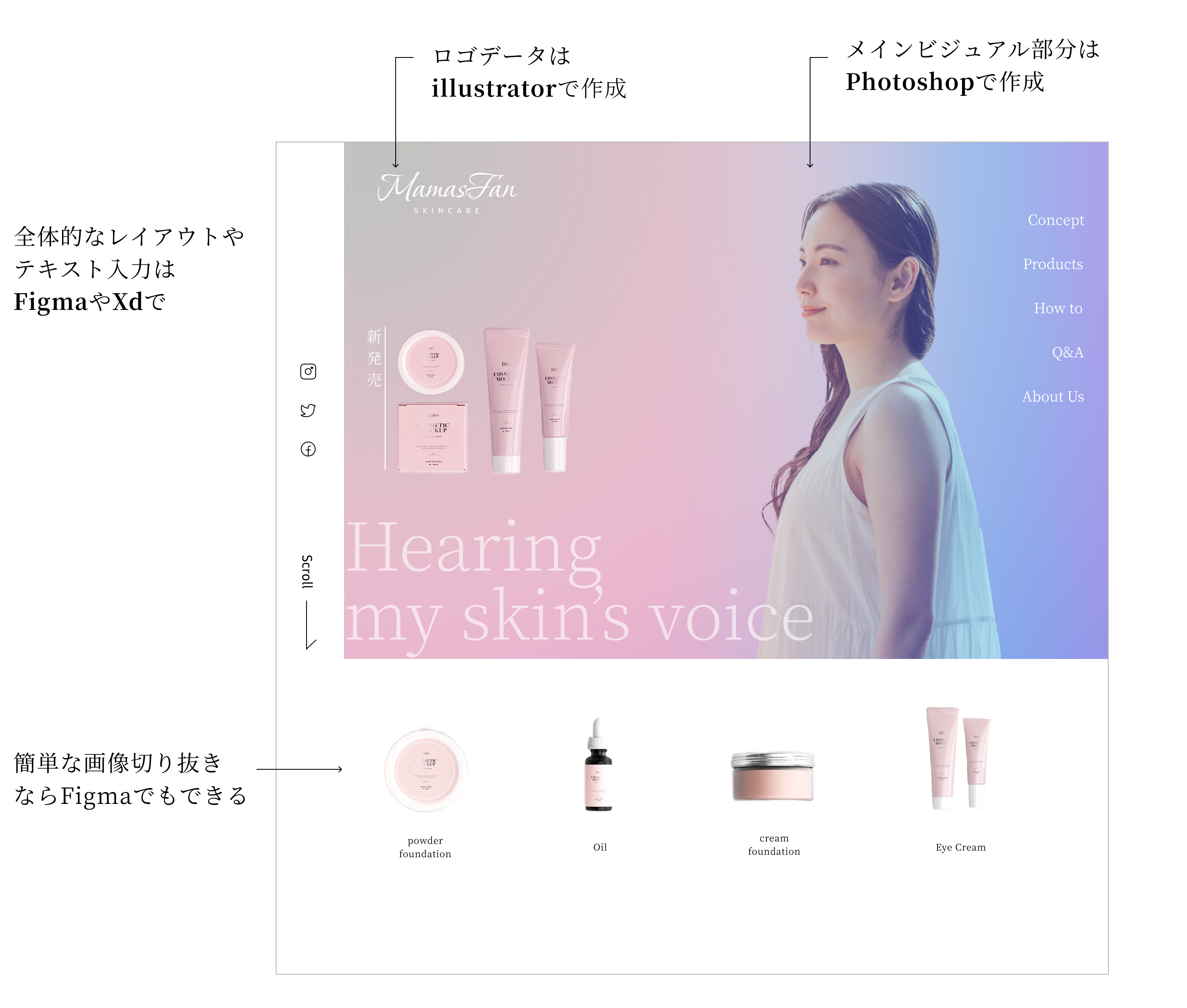
私はロゴやアイコン、イラストを自分で制作することはほとんどありません。
しかし、ロゴやイラストのほとんどがIllustratorのデータなので、必然的にIllustratorのインストールは必要です。
以下の様に使い分けています
- Webサイト全体のデザイン → Figma
- 写真・バナー素材 → Photoshop
- ロゴ・アイコン → Illustrator
- SNS・簡単な画像 → Canva
デザインソフトとクライアントの話
Figmaがおすすめな理由のひとつは、クライアントとデータを共有できる機能があること。これは使ってみるとわかるけど、仕事をする上ですごく便利です。
また、Canvaも、無料なのでクライアントにも気軽に導入をすすめやすいんですよね。
Webデザイン初心者がありがちなデザインソフトの勘違い
勘違い1:すべてのソフトを完璧に覚える必要がある
→ NO。制作物によって必要なソフトは違う
Webデザインでは、作り物によって必要なソフトは変わります。
- Webデザイン/アプリデザイン: Figmaメイン。追加でPhotoshop。
- 紙・印刷物デザイン: Illustratorは必須。
- 副業・SNS運用メイン: Canvaが中心で、必要に応じてFigmaなど。
まずは 自分の仕事に合うメインの1つを決めて集中するのが、挫折しないコツです。
勘違い2:ソフトさえ使えればデザインができる
→ NO。色・余白・フォント・レイアウトなどの「デザイン基礎」の方が大事
どれだけ高機能なソフトを使いこなせても、「なぜ余白をあけるのか」「なぜこの色なのか」 といった基本原則がわかっていないと、素人臭いデザインからは脱却できません。
ソフトはあくまで道具です。
学び始めの段階で、配色・余白・フォント・レイアウトといった基礎を学ぶと、上達スピードが一気に変わります。
勘違い3:最初から高額ソフトを契約しないといけない
→ NO。まずは無料のFigmaやCanvaで十分。
PhotoshopやIllustratorは、有料のソフトになります。
ですが、Webデザインの基本スキルは FigmaやCanvaの無料版でも学ぶことができます。
未経験でまずはWebデザインに触れてみたいというのであれば、慌てて有料ソフトを契約することもないです。
勘違い4:Figmaが主流なら、Photoshop/Illustratorはもう不要
→ NO。Photoshop/Illustratorは必要
確かにWebデザインではFigmaが主流ではありますすが、Adobe(photoshop/ Illustrator)は今でも現場の第一線で使われ続けています。
細かい写真加工や繊細グラフィックデザインは、Adobeには勝てない。
「スクールではPhotoshopとIllustratorしか習っていない。Figmaを知らないと遅れてる?」と不安に思う人もいるかもしれません。でも大丈夫です。
私も習い始めはFigmaなんてなかったですが、PhotoshopやIllustratorのような基本的なデザインツールを土台として、時代に合わせて新しいツールを習得していきました。
デザインソフトは一つ覚えると、他にも応用が効いてきますよ。
まず一つを丁寧に覚えることが、結局一番の近道です
よくある質問(FAQ)
- Webデザイン初心者は何のソフトから始めればいい?
-
Webサイト制作を目指すなら「Figma」、SNS・副業・資料デザインなら「Canva」から始めるのがおすすめです。どちらも無料で始められるので、まずは触ってみるところからスタートしてみてください。
- FigmaとPhotoshopの違いは?どちらを先に学ぶべき?
-
Figmaはレイアウト・設計に強く、Photoshopは写真加工・素材制作に強いソフトです。
またFigmaはWebデザインを作るために生まれたソフトなので、Webデザイナーにとって痒いところに手が届くようなソフトになっています。
現在のWeb制作現場ではFigmaが標準になってきているので、就職・転職でも直結しやすい
Photoshopは「写真を加工したい」「バナー素材を作りたい」と感じたタイミングで追加していくのがおすすめです。
- 無料のソフトだけでWebデザインの仕事はできる?
-
可能です。FigmaとCanvaは無料版でも十分な機能があるので、特に副業レベルであれば無料ソフトだけで仕事を受注することは可能です。
ただし、デザイン会社に就職となると、現場ではほぼAdobeは必須になります。
- MacとWindowsどちらがWebデザインに向いている?
-
どちらでも大丈夫です。ただし、Photoshop・Illustratorを使う場合はスペックが重要です。メモリ16GB以上・SSD 512GB以上を目安にしてください。
- Canvaはプロのデザイナーも使う?
-
フリーランスは使っている人は多いです。デザイン会社ではあまり使われてません。プロが使わないから悪いというより、棲み分けができていると思ってください。
SNS運用バナーの量産や資料制作など、スピード重視の案件ではCanvaが最強です。 - デザインソフトを学ぶのにどれくらいかかる?
-
基本操作を覚えるだけなら、Figma・Canvaともに1~2週間で慣れてくる人が多いです。
そのあとは、模写などをしているうちに自然にツールに慣れていきます。
- どうやって学べばいい?
-
最近のWebデザインスクールなら、FigmaやCanvaがカリキュラムに入っているところが多いです。独学で学ぶなら、Youtube、Udemy、書籍、ストアカなどありますね。
こちらの記事「Webデザイン独学ロードマップ」も参考にしてください。 - Photoshopしか使えないっておかしい?やっていけない?
-
全然おかしくはありません!Figmaが主流になったのはここ最近で、それまではPhotoshopで全てデザインをしているデザイナーばかりでしたよ。
Photoshopのスキルはデザイナーになくてはならないものなので、ぜひそのままスキルを磨いて欲しいです。それにPhotoshopを触れるなら、FigmaやCanvaもすぐ慣れるようになりますよ!
まとめ:デザインツール学習の流れ
改めて、Webデザインのソフト選びの結論をまとめます。
Webサイト・アプリのデザインを目指す初心者 → まずFigma
現在のWeb制作現場で最も主流。無料で始められて、就職・転職にも直結しやすい。
SNS運用・副業・資料デザインをしたい → まずCanva
テンプレートが豊富で、デザイン知識がなくても綺麗な仕上がりになる。スピード重視の案件に最強。
写真加工・バナー制作を本格的にやりたい → Photoshop
写真加工の王道ツール。FigmaやCanvaに慣れてから追加するのがスムーズ。
ロゴ・印刷物・幅広いデザインをやりたい → Illustrator
紙デザインの業界標準。Webだけでなく紙まで幅広くやりたい人には必須。
Webデザインのソフトは、全部いっきに覚える必要はありません。
まずは自分の目的に合った1つを選んで、操作に慣れることが最優先です。
そして、ソフトの操作と並行して、配色・余白・フォント・レイアウトといったデザインの基礎も学んでいくと、上達スピードが一気に変わります。
ロゴ制作や本格的な写真加工が必要になったタイミングで、PhotoshopやIllustratorも覚えていけばいいですが、もちろん最初からPhotoshopやIllustratorにチャレンジするのもあり!
この2つのソフトは単純に触って楽しいです!
あとは、触ってみるだけですよ。頑張ってください!