Webデザイナーに欠かせないと言われているデザインソフトが、Adobe Photoshopです。
Photoshopは、写真や画像の加工に特化したプロ御用達のツール。
Webデザインにおいて、写真加工はほぼ必須のスキルです。
他のデザインツールでは難しい細やかな補正や演出も、Photoshopなら理想通りの仕上がりに近づけます。
最近ではAI機能も加わり、ますます手放せない存在になっています。
この記事では、Webデザインの現場でよく使われるPhotoshopの機能・活用シーン・料金まで、わかりやすく紹介します。
Photoshopでよく使う機能&最新AI機能まとめ
まずは、Photoshopでどんなことができるのかを具体的に見ていきましょう。
主に私がWebデザインでよく使う機能を紹介していきますね。
よくある、「かっこいいけど実務ではあんまり使わないな」っていう効果は紹介していません…地味だけどよく使う機能が中心です。
画像から人物や物を切り抜く
写真の中から人物やモノをワンクリックで切り抜けます。一番使っている機能じゃないでしょうか。
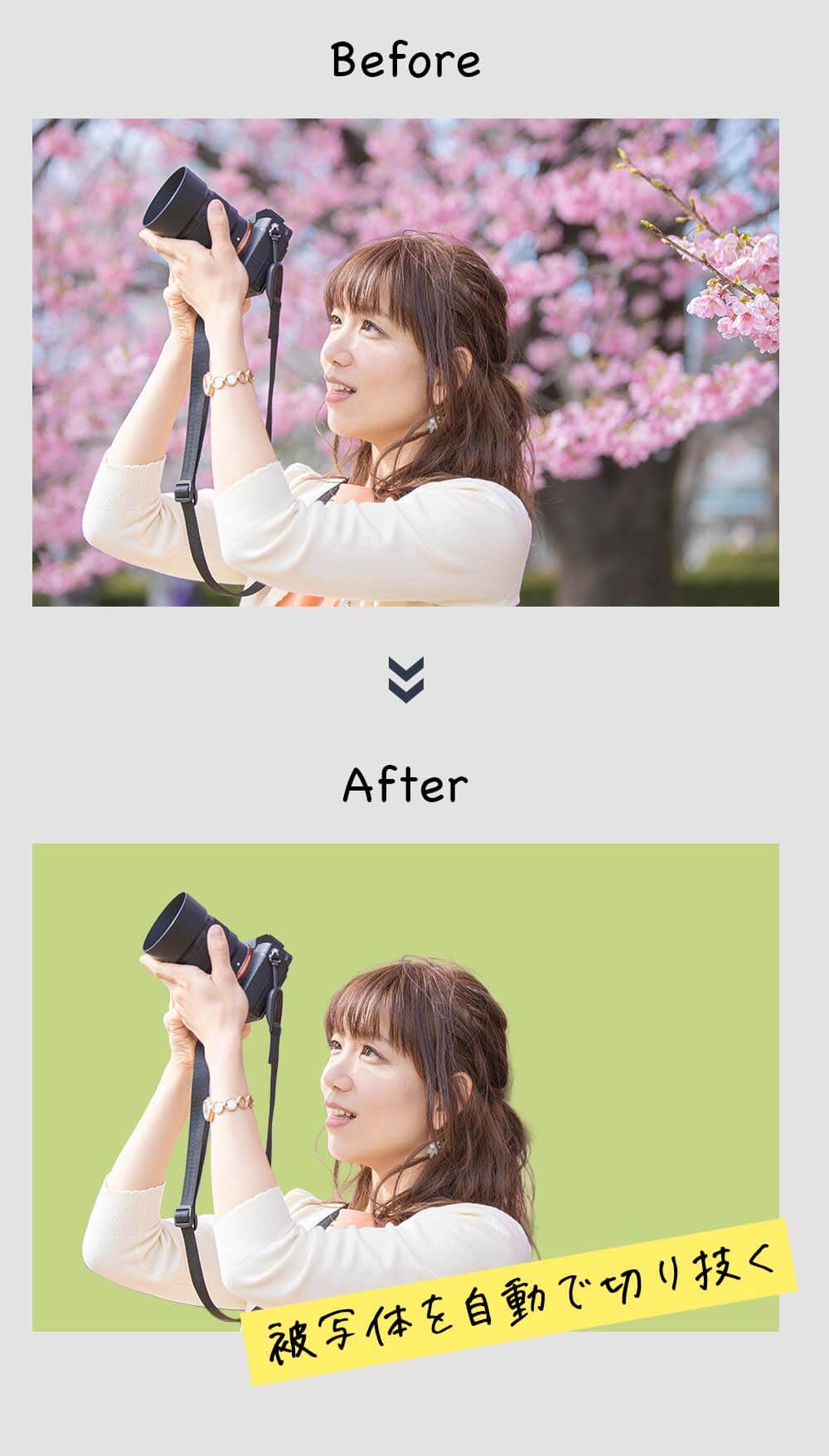
他ソフトでも切り抜きはできるのですが、仕上がりの出来と手軽さはPhotoshopが一番。
複雑な背景や細かい髪の毛の部分も、Photoshopなら一瞬できれいに切り取ってくれます。

余談ですが、昔は髪の毛の切り抜きは手作業で、めちゃくちゃ大変でした!
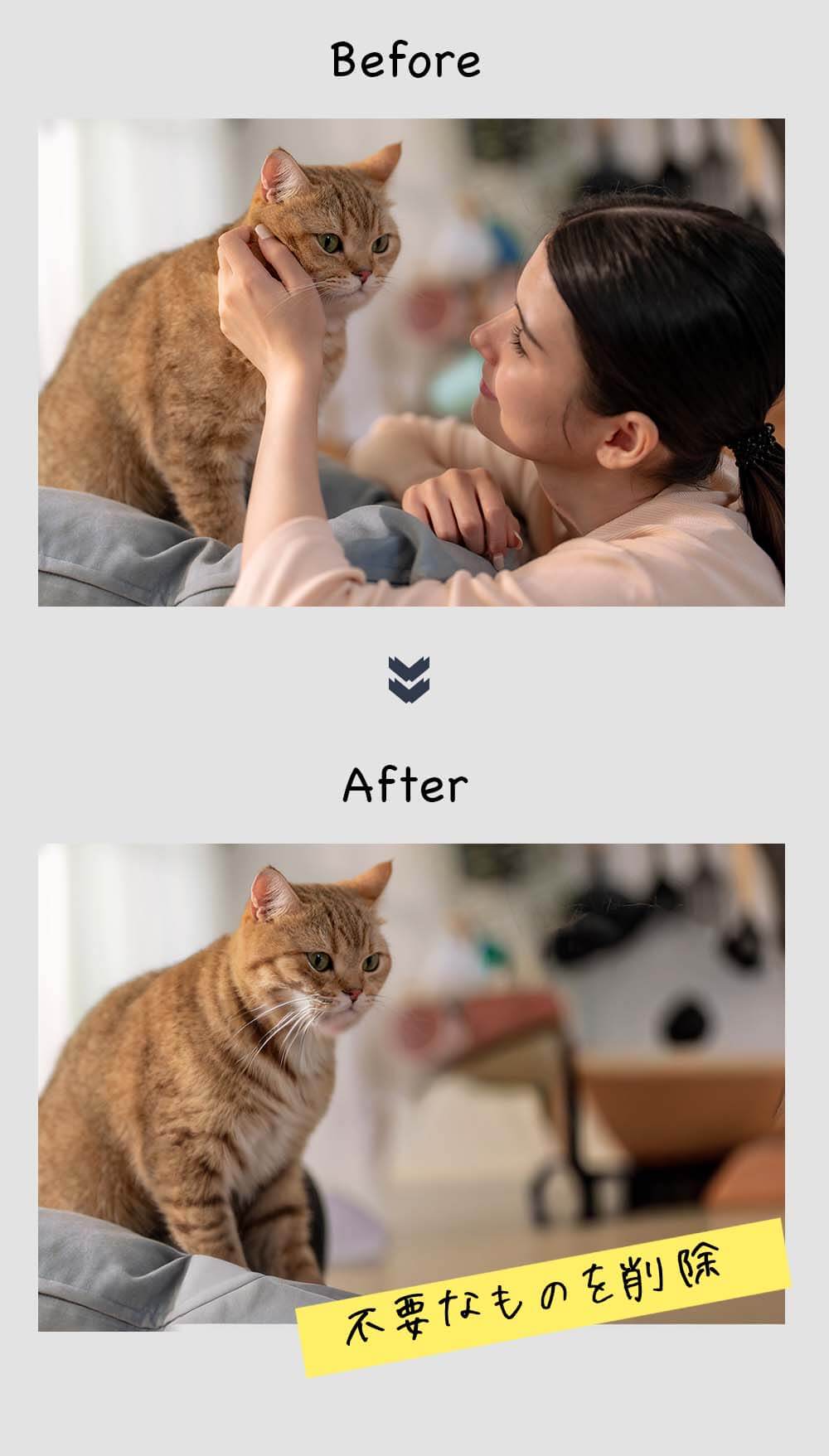
写真の中のいらないものを消す
看板・通行人・影など、余計なものを削除できます。
消えた部分はPhotoshopが周りの景色と自然に馴染ませてくれるので、まるで最初からなかったような仕上がりに。
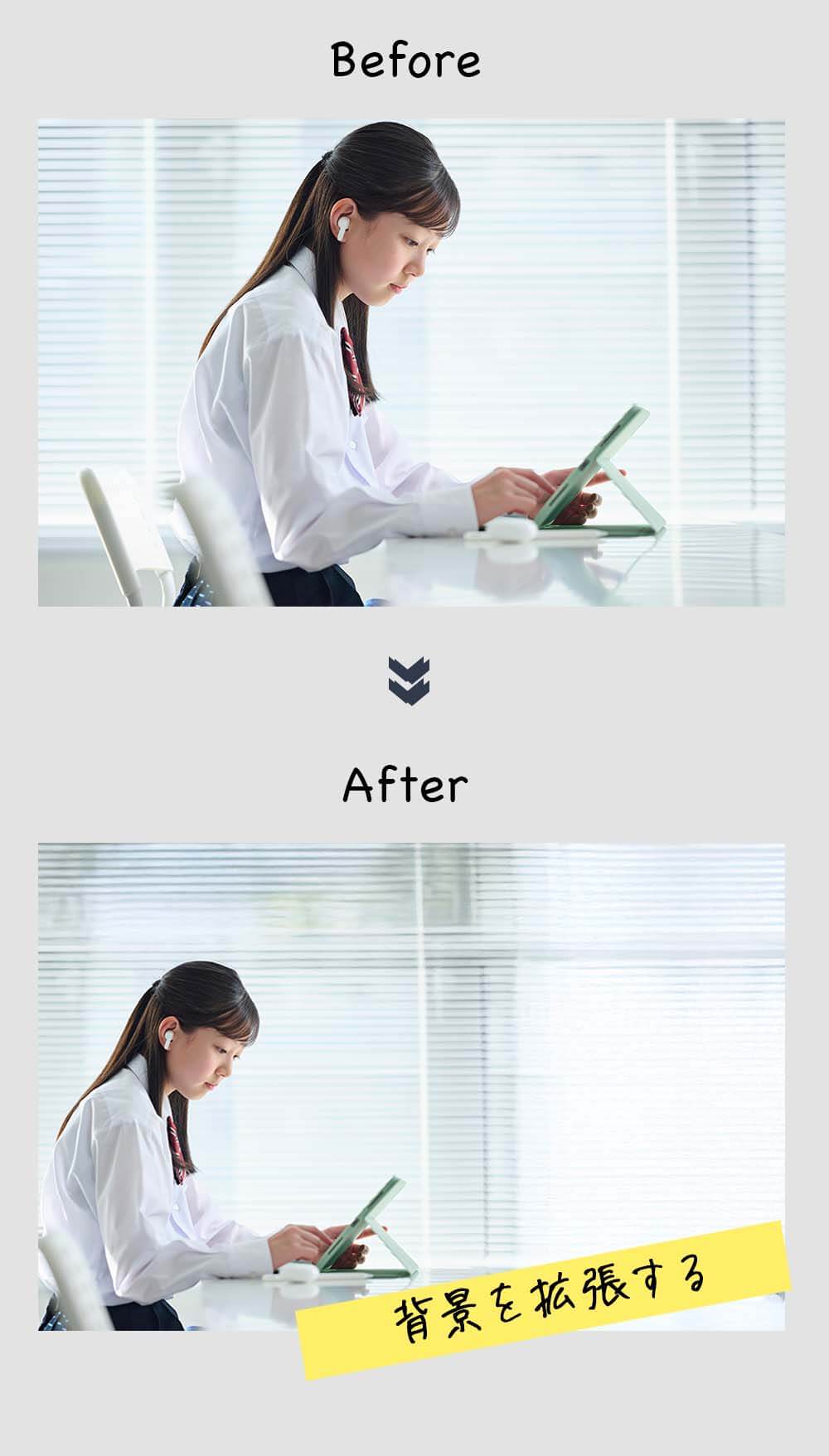
背景を広げて構図を整える
AIが写真の外側を描き足してくれるので、自然に背景を広げられます。
よくあるのが、サイトのメインビジュアルに使いたいけど、トリミングしすぎてレイアウトが合わない写真。
余白を持たせて、ゆったりとした構図にしたり、文字を入れるスペースを作ったりできます。
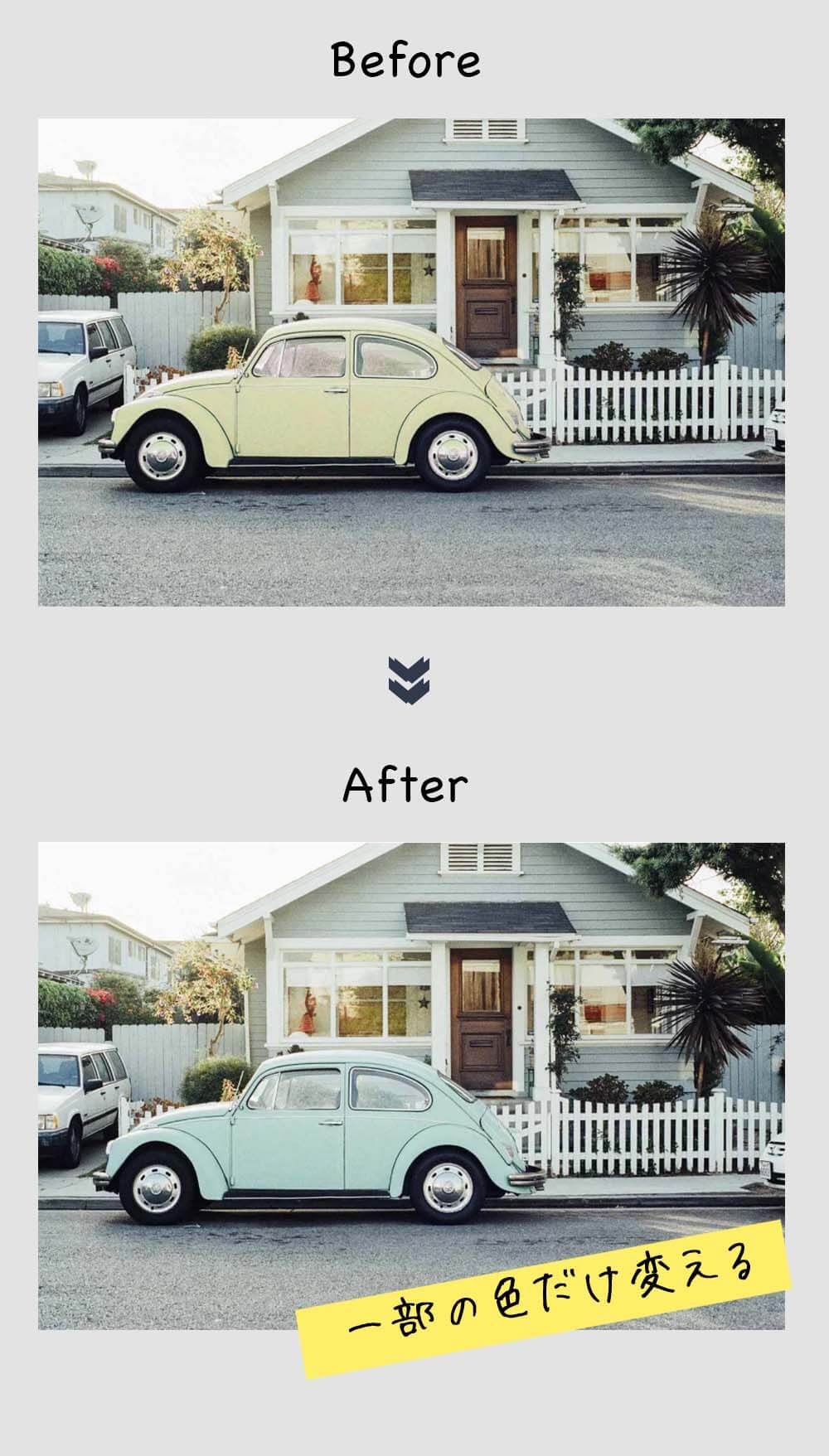
モノの色を変える
車・花・服など、写真の一部の色だけをきれいに置き換えられます。
質感はそのまま、色だけチェンジできるのがポイントです!
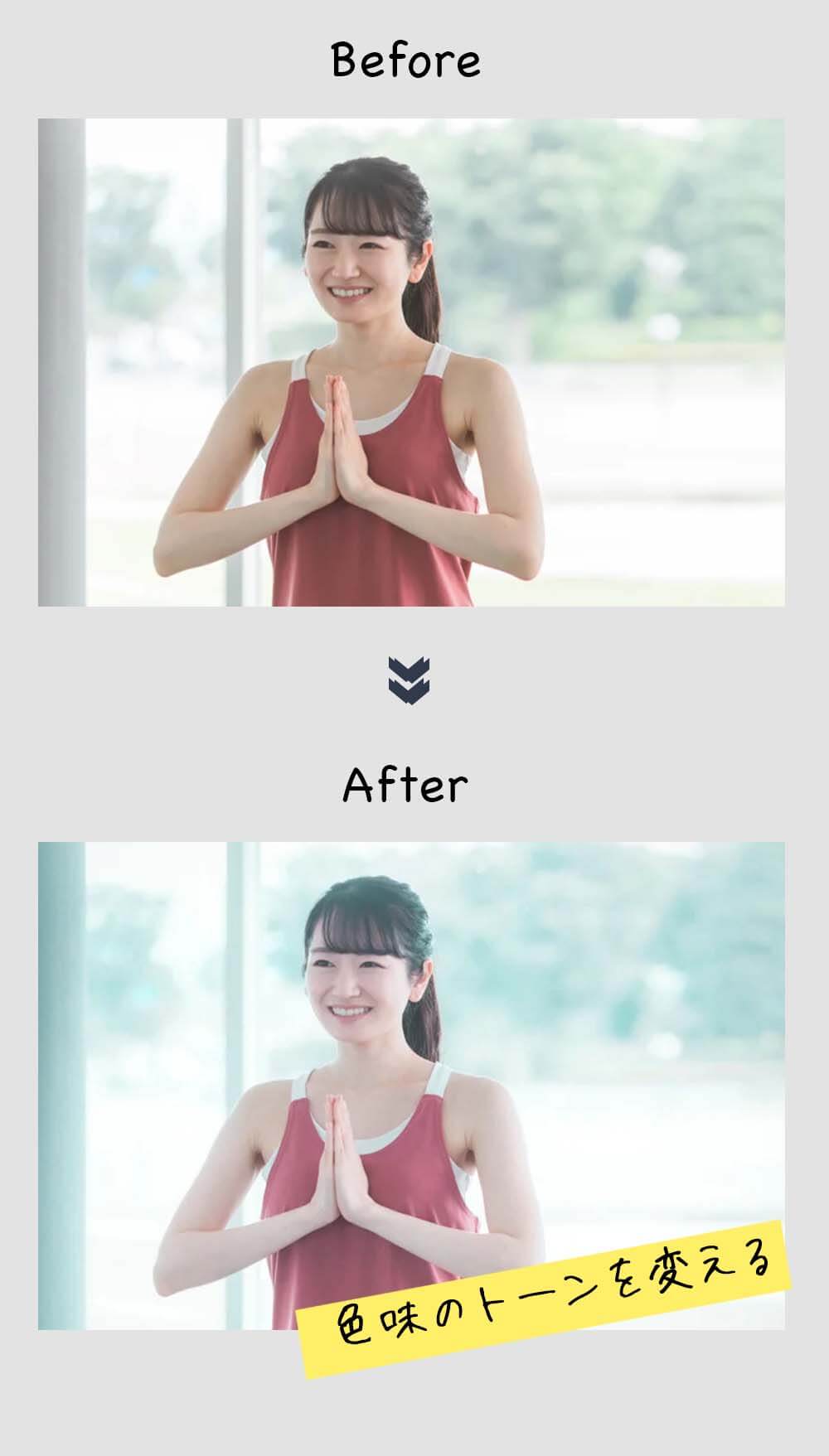
写真のカラー(トーン)を変える
寒色系や暖色系など、カラーのトーンを簡単に変更できるので、サイトのデザインに合わせて写真の印象を調整できます。
支給された複数の写真のトーンがバラバラなときも、同じトーンにそろえるのに役立ちます。
デザインでは、使用している写真全部の色味を合わせないと不自然になってしまいます
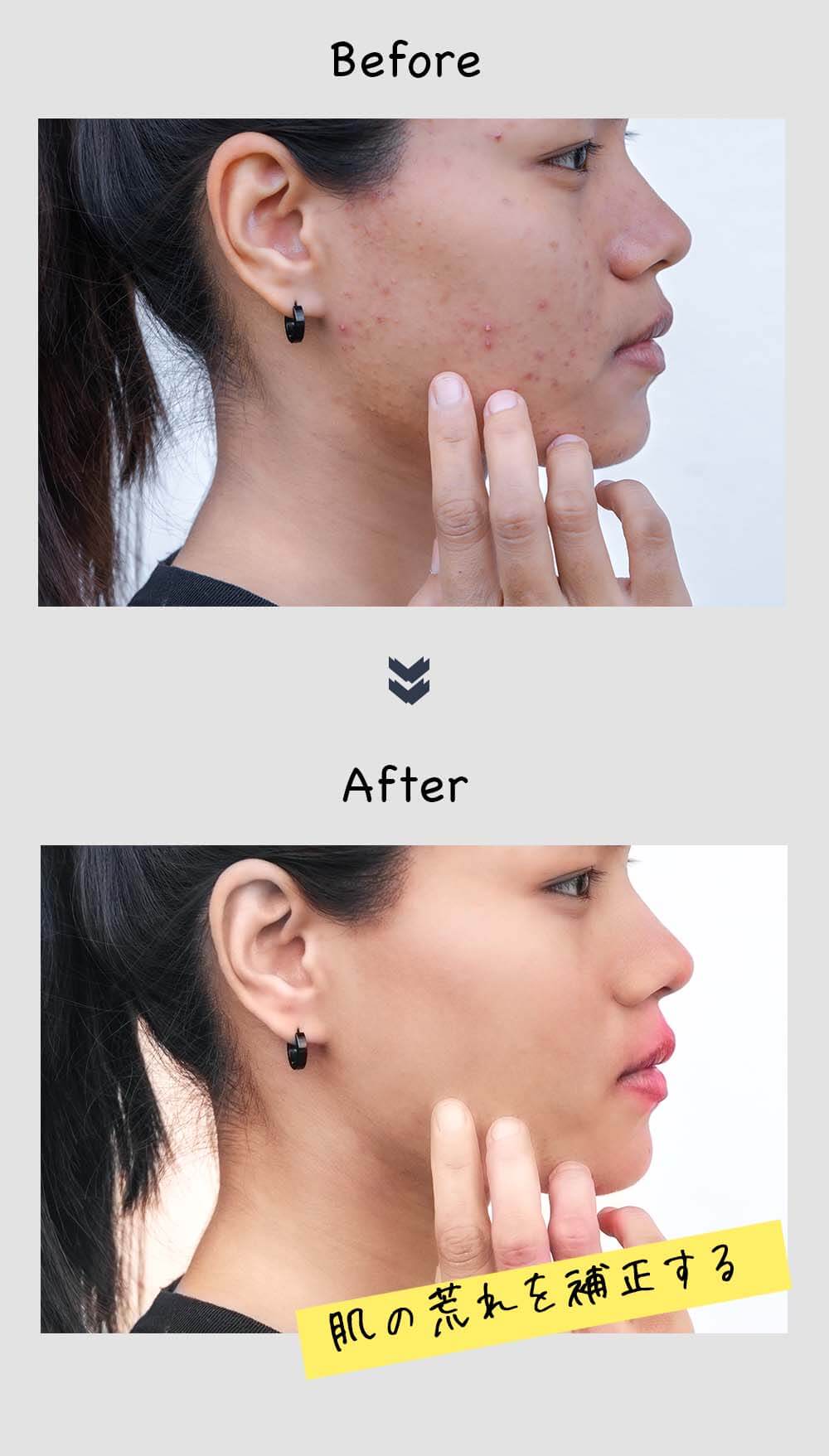
肌を自然にきれいにする
人物の肌をきれいに整えたり、美白にしたりできます。
やりすぎ感のない、自然でナチュラルな補正ができます。
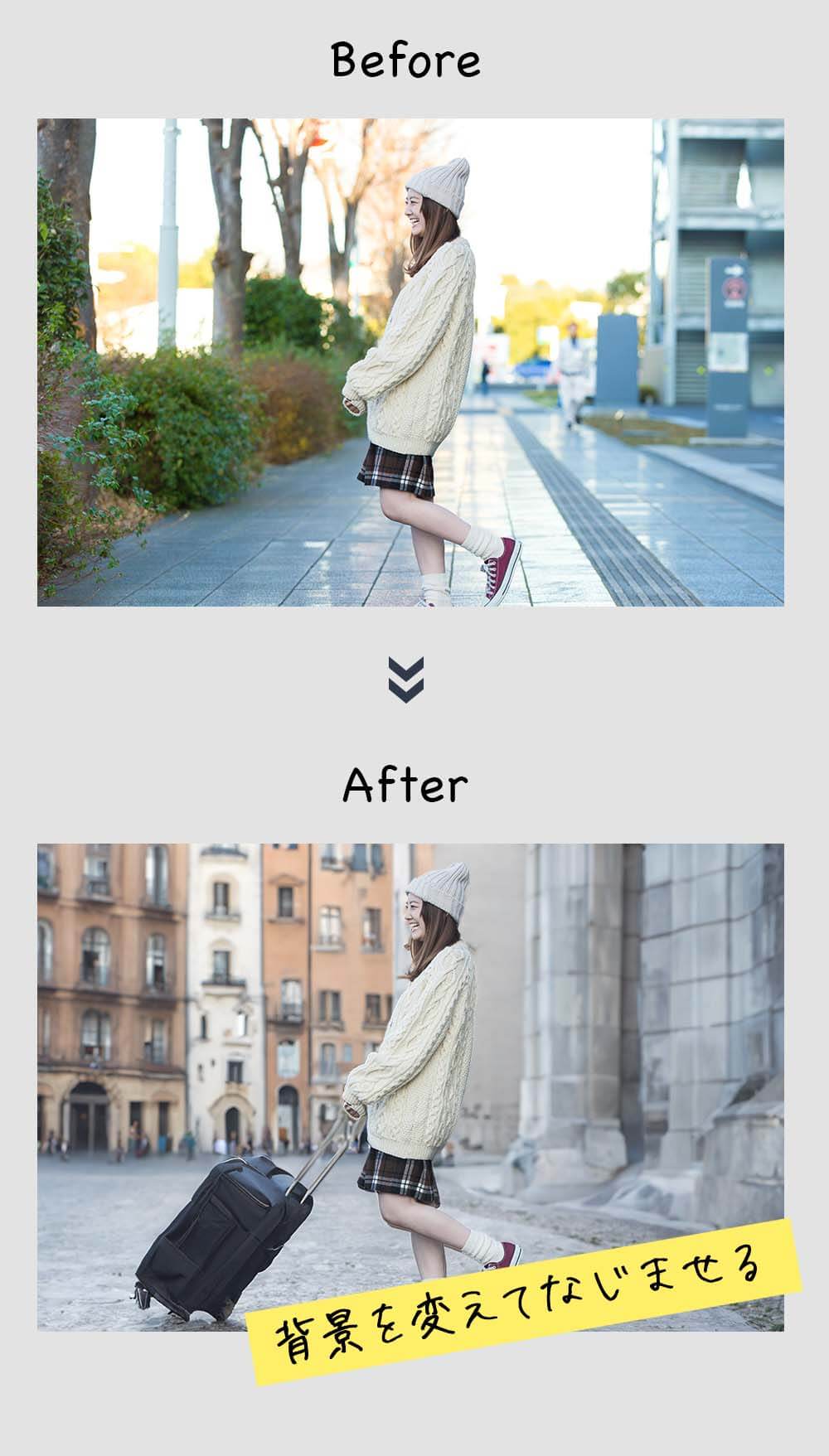
背景を変えたりモノを追加する
背景をまるごと入れ替えたり、新しいモノを追加するのも簡単です。
写真を合成すると違和感が出やすいですが、Photoshopには合成写真を自然になじませる機能もあります。
下の例では日本の街から海外へ、生成AIでキャリーバックも追加しました。
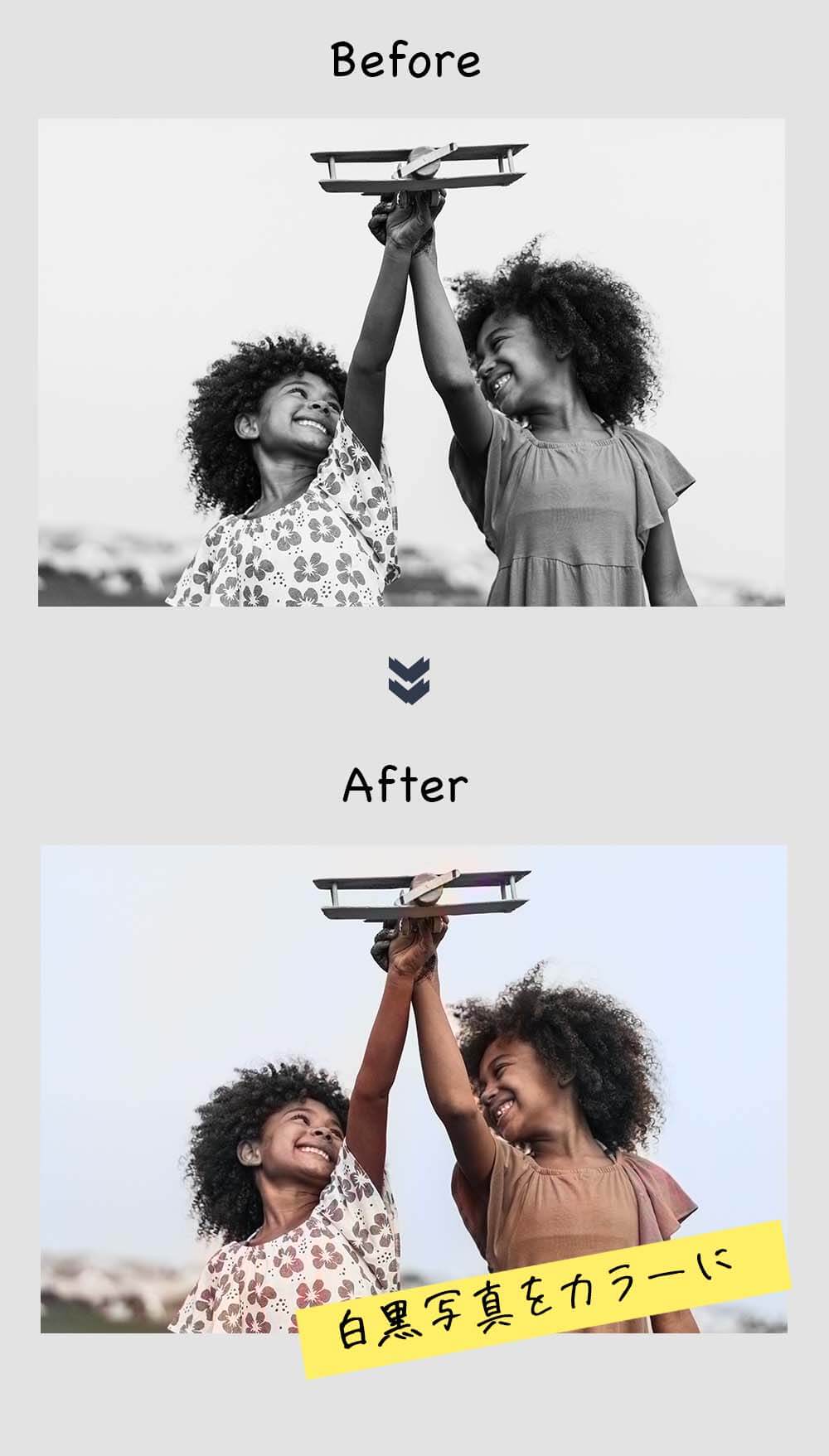
白黒写真にするor色をつける
デザインでは、白黒写真を使う場面もよくあります。スタッフ写真だけ白黒にするとかですね。
また、逆に白黒写真をカラーに変更することも可能です。
この場合、完全に元の色を再現するわけではなく、Photoshopが予測した色を当てています。
被写体を同一人物のまま差分生成できる
一人の被写体で、ポーズを変えたり、物を持たせたりといった編集がAIで簡単にできるようになりました。
以前のAIでは、ちょっと修正しようとしても、モデルごと変わってしまうのが悩みだったんですよね。
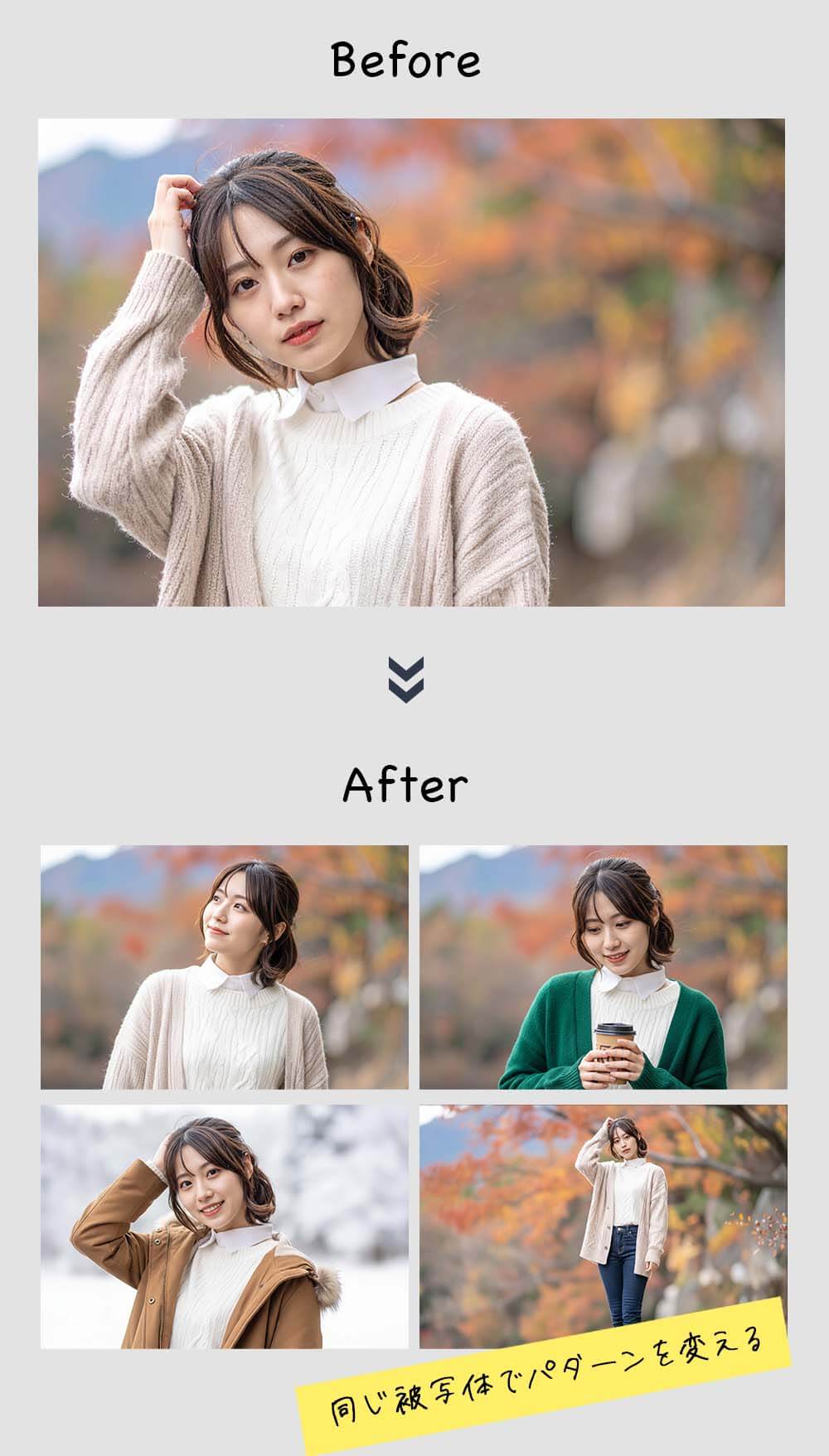
この様に、同じ女性でポーズや服装を変えたり、コーヒーを持たせたり、背景の季節を変えるといったこともプロンプトで可能になり、かなり表現の自由度があがりました!
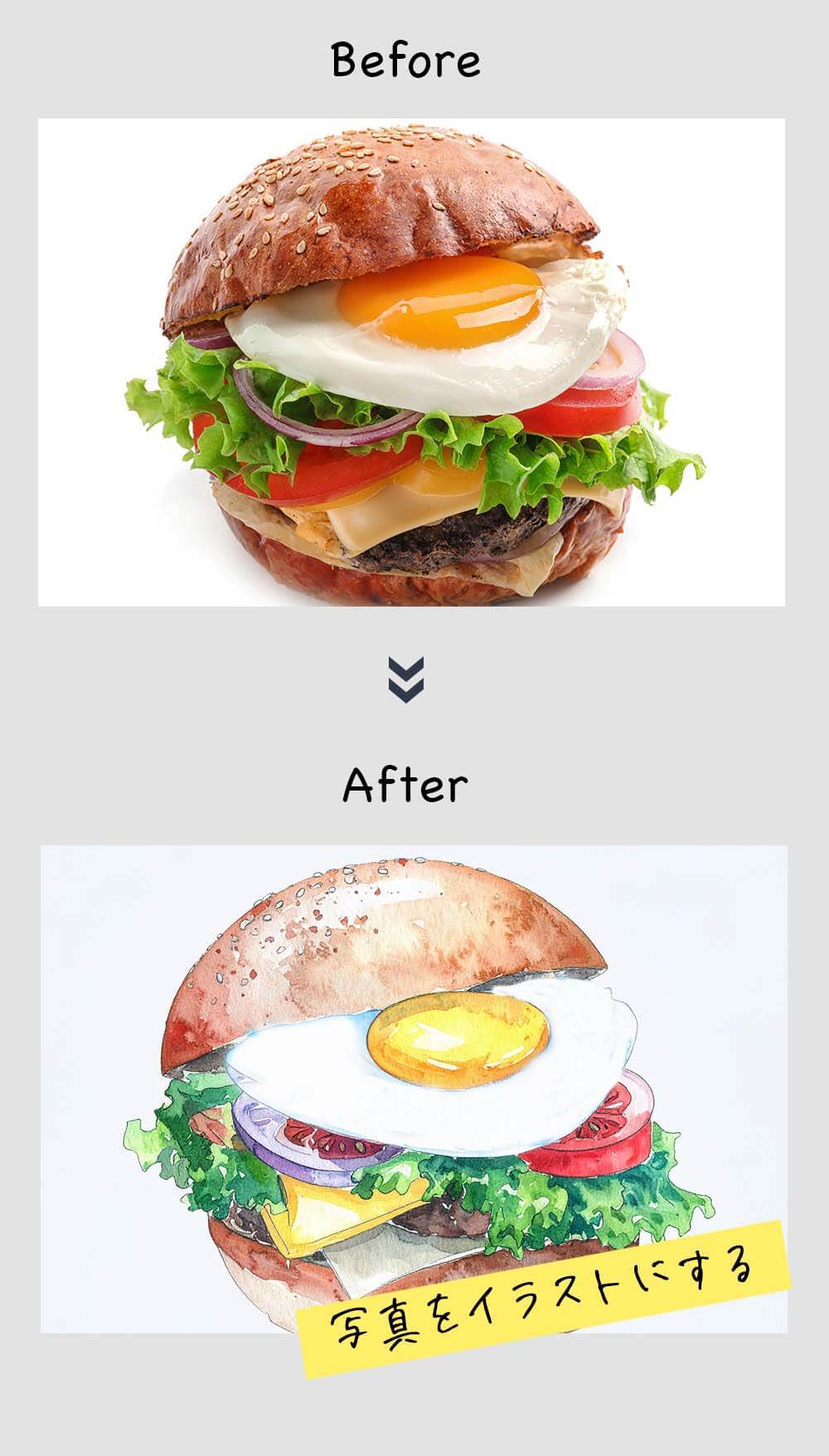
写真をイラスト風に変える
写真を水彩や線画風など、さまざまなテイストのイラストに変換できます。
構図を活かしたまま、「ここはイラストの方がいいな」となったときに便利!
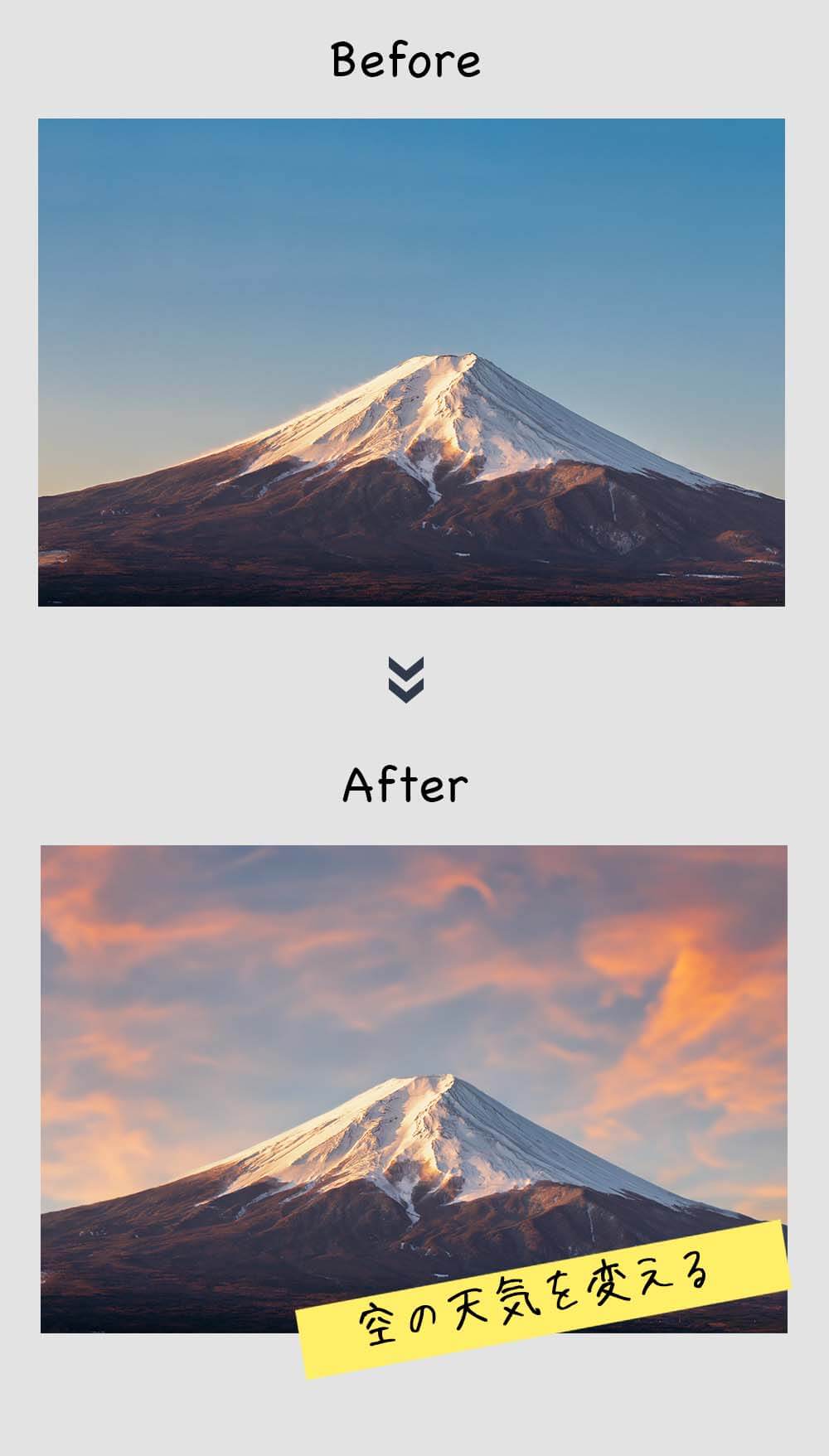
空の天気を変える
「この写真使いたいんだけど曇ってるんだよな…」って時も、Photoshopなら晴天にすることができます。
夕焼けにしたり夜空にしたり、すべてPhotoshopにお任せです。
昔はレタッチにもそれなりの技術が必要でしたが、今はAIで簡単にできるものばかりなので、ぜひ初心者さんには楽しんで使っていただきたいです
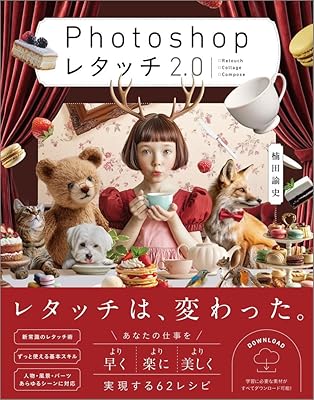
AI登場後の最新レタッチについては、以下の書籍がおすすめです。

デザイン現場でのPhotoshopの使いどころと役割
Webデザイナーの仕事とツールの使い分け
Webデザインの実務では、Photoshopだけでなく、複数のソフトを使い分けながらデザインを仕上げていく人が多いです。
代表的なツールと役割は以下のとおり
- Photoshop: 写真加工、メインビジュアルの作成など
- Illustrator: ロゴ制作、イラスト作成
- Figma :Webデザインのフレーム設計、プロトタイプ作成
簡単に言うと、PhotoshopやIllustratorで作ったパーツを、Figma上でレイアウトしてデザインカンプを仕上げるのが、よくある制作スタイルです。
Photoshopは「素材加工」の工程で活躍する
Webデザインでは、Photoshopはメインツールというよりも、写真やイラスト素材を整えるためのツールとして使われることが多いです。
画像から余分なものを削除したり、色味をそろえたり、トーン・明るさ・彩度を調整したり。
元の画像を何倍も魅力的な素材に仕上げられるのがPhotoshopです。
Webデザインに写真は欠かせない要素。
メインツールではないと書きましたが、Photoshopによる加工ひとつで、デザイン全体の雰囲気がガラリと変わります。
Webサイト制作の流れと使用ツール
下は、Webサイトのメインビジュアルを作成しているPhotoshopの画面です。
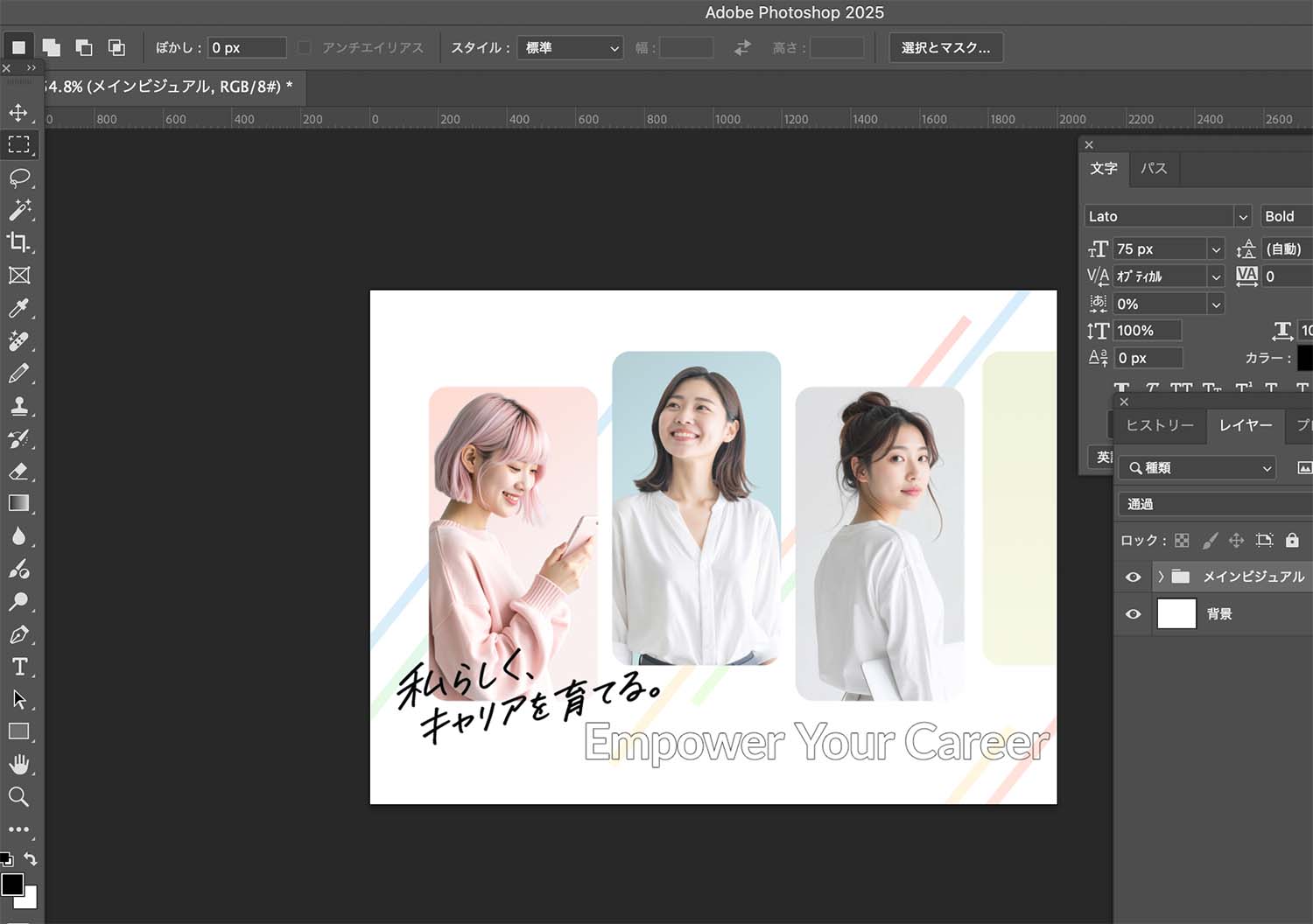
人物を切り抜いたり、グラデーションなどの加工を行い、Photoshopでイメージ画像を仕上げています。
その後、Figmaで全体のレイアウトを構築していきます。
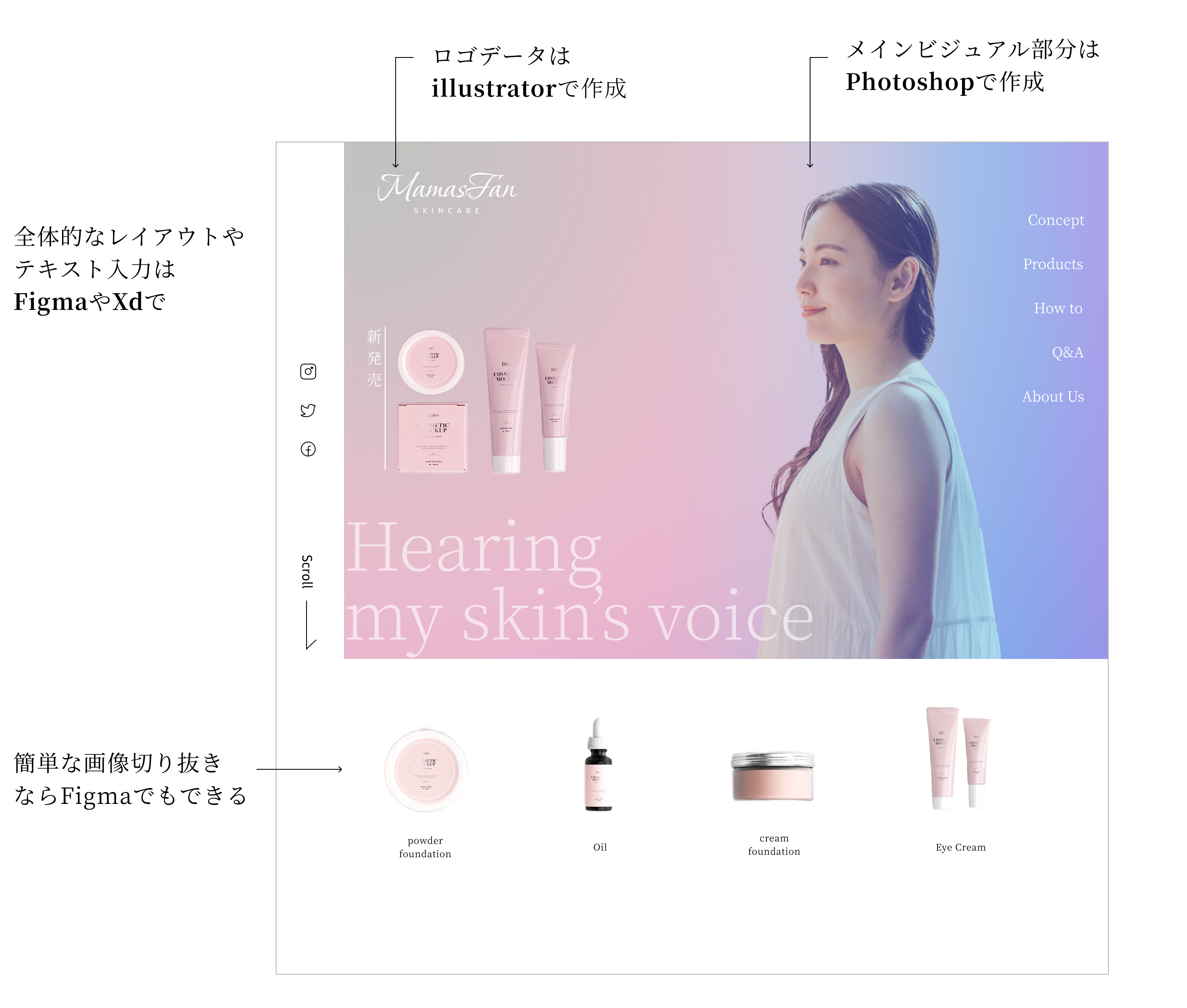
この使い分けは、必ずしも決まったルールがあるわけではありません。
私はビジュアル部分のテキストをPhotoshop内で配置していますが、FigmaやIllustratorで作成しても問題ありませんし、Illustratorは使わないという人もいます。
自分のやりやすいやり方でOKですが、仮にコーディングを外部に任せるのであれば、コーディングしやすい方法にした方が親切です
Figmaだけじゃダメなの?
Figmaは、今現在Web制作業界で主流のデザインツールです。
こんな特徴があります。
・ Webデザインに特化しているので便利な機能が多い
・ 他メンバーと簡単に共有できる
・ コーダーとの連携がスムーズ
・ 無料で使えるプランがある
そんなに優れたツールなら、「Figmaだけじゃダメなの?」と思う人もいるかもしれません。
でも、実務だと、特に写真の細かい加工はPhotoshopの方が得意です。
背景の削除や色味の調整、写真の自然ななじませ方など、ビジュアルのクオリティを左右する工程は、Photoshopの強みですね。
今は、FigmaとPhotoshopを併用するのが一般的ですね
Figmaがどんなツールか気になる人は、こちらの記事も読んでみてください。初心者向けにFigmaの概要や、どんな使われ方をしているのか、おすすめの学習方法について解説しています。
Photoshop単体で活躍しているデザイナーはいるの?
Photoshopだけでデザインしているデザイナーもいます。
特に、LPやバナー制作などビジュアル重視のデザインでは、Photoshop単体で完結させるケースもあります。
あと、アラフィフ世代の長年Photoshopを使い慣れているベテランデザイナーは、ずっとフォトショメインの人も多い
たとえば、Figma やIllustrator は写真加工の機能が限定されてしまいますが、Photoshopならサイトデザインもレイアウトも、何なら印刷物まで、やろうと思えば全部対応可能な、万能ソフトなんです。
ただし、コーダーへのデータ共有やチーム制作の観点では、Figmaの方が便利で効率的ではあると思います。
Photoshopの最新料金とおすすめプラン【2026年版】
Adobe Photoshop は、公式サイトからダウンロードして利用できます。
最初の7日間は無料で利用できるので、気軽に試してみたい人は無料体験からスタートするのがおすすめです。
無料体験にはAdobeアカウントが必要ですが、アカウント作成は無料です
Photoshopの料金プラン一覧
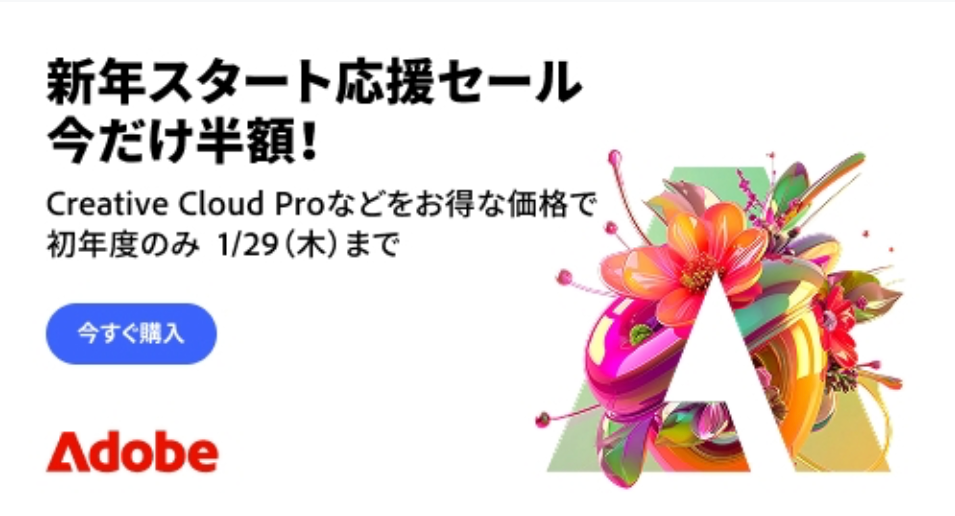
2026/1/29(木)まで
以下の製品が1年間50%OFF!
(年間契約/月々契約どちらも対象)
Creative Cloud pro
Illustrator単体
Photoshop単体
Premiere単体
Photoshopが使えるプランは、全部で4つあります。
料金はどのプランもサブスク形式になります
| 月額プラン (月々払い) | 年間プラン (月々払い) | 年間プラン (一括払い) | 利用可能な生成AIクレジット | 使えるソフト | |
| フォトプラン | 3,950円/月 | 2,380円/月 | 28,480円/年 1ヶ月あたり2,370円 | 25クレジット/月 | Photoshop Lightroom |
| Photoshop 単体 | 4,980円/月 | 3,280円/月 | 34,680円/年 1ヶ月あたり2,890円 | 25クレジット/月 | Photoshopのみ |
| Creative Cloud Standard | 10,280円/月 | 6,480円/月 | 72,336円/年 1ヶ月あたり6,028円 | 25クレジット/月 | 20以上の主要ソフト(一部利用制限) |
| Creative Cloud Pro | 14,480円/月 | 4,539円/月 最初の3ヶ月が50%OFF | 102,960円/年 1ヶ月あたり8,580円 | 4,000クレジット/月(標準機能は無制限) | 20以上の主要ソフト |
全て税込価格
最安でPhotoshopを使いたいならフォトプランがおすすめです。
フォトプランは、Photoshop以外にも、Lightroomという写真管理ソフトがついたプランです。
またCCは、Photoshop含むソフトが複数セットになったセットプランです。
生成AIクレジットについて
Photoshopの生成AI機能を利用するには、「生成クレジット」が必要になります。
もらえる生成クレジットは、プランによって違います。
・フォトプラン・単体プラン・CC Standard
→ 月25クレジット
・CC Pro
→ 月4,000クレジット(標準モデルは無制限)
本格的にAIを活用したい人は、Proプランがおすすめ
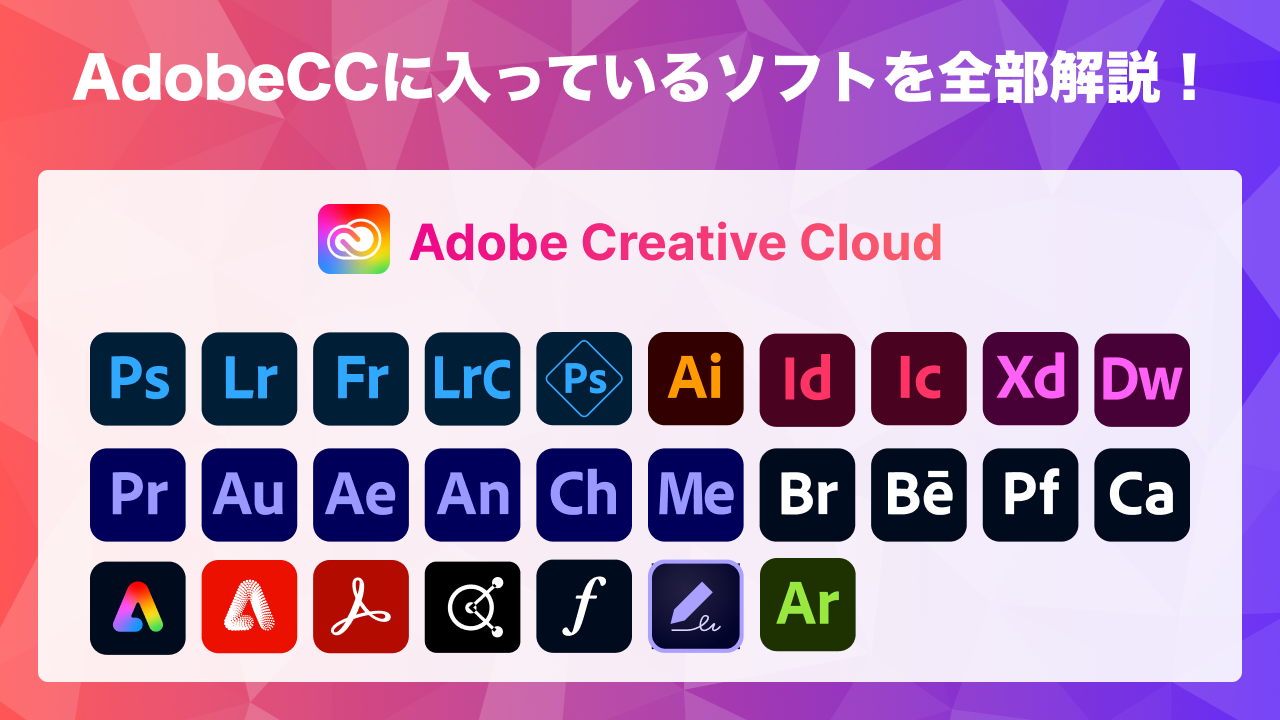
AdobeCCのProプランについては、こちらの記事がおすすめです。AdobeCCの料金や使えるソフト(アプリ)についてまとめた記事です。
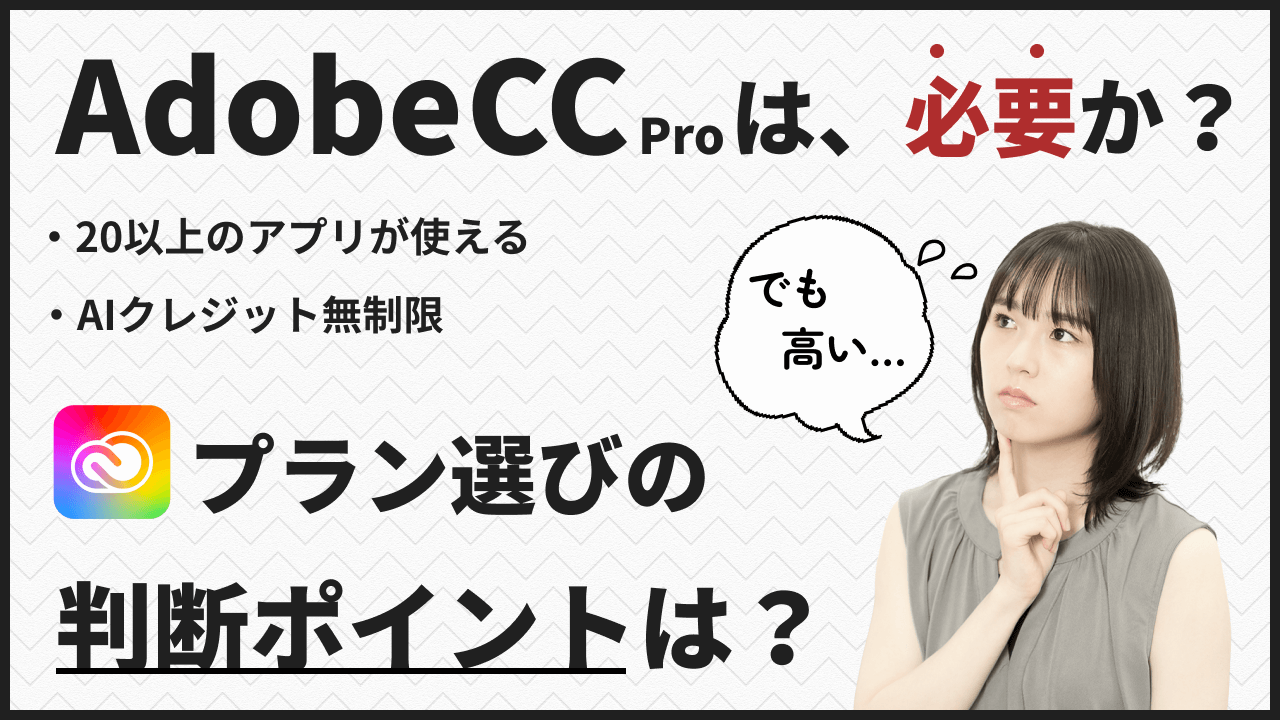
セットプランか単体プランか悩む人にはこちらも記事も参考にしてください。
Photoshop学習におすすめの本・動画・学習サイト(無料あり)
Photoshopをマスターするには、
- ソフトの使い方を覚える(基本)
- 写真の加工を覚える(応用)
の両方が必要です。ソフトの使い方は、Adobe公式でのレクチャー動画がおすすめです。
Adobe公式チュートリアル(Photoshop編)
無料で見れるAdobeの公式動画
Photoshop学習におすすめの本
フォトショのAI&新機能大全 Photoshop & Firefly「新」テクニック集

最新AIでのPhotoshopを学びたいならこの一冊!
「フォトショのAI&新機能大全」は、Photoshopに絞って、最新のAI機能やアップデートを一通り学べる一冊です。
この記事に書いていたような、生成AIを使ったテクニックが多数掲載されていますよ。
独学Photoshop 楽しく基本が身につくガイドブック
かなり初心者向けの内容で、とにかく解説がやさしくわかりやすい一冊です。
漫画調で構成されているので、最初の一冊としても読みやすくおすすめです。
フォトショの5分ドリル 練習して身につけるPhotoshopの基本
ドリル形式でPhotoshopの実践力を伸ばせる一冊。基礎を終えたデザイナー志望者におすすめです。
Kindle Unlimitedで読み放題対象のPhotoshop本
以下の本は、Kindle Unlimitedで読み放題対象です。未登録の人も、初回30日間無料で読むことができますよ。
\初回登録で無料体験が可能 /
Photoshop Webデザイン入門: デザイン初心者でも生成AIを使用し、Webデザインスキルが身に付けられる入門講座【Firefly】 生成AIシリーズ
最新のPhotoshopとAIについてまとめた最新書籍。Photoshopの基本操作から実践的なスキルまでまとまっています。
Photoshop よくばり入門 CC対応
動画でわかる!1週間のPhotoshop入門 作品づくりをなぞって身につく基本スキル
まとめ | WEBデザインの最初の一歩なら、Photoshop
年々進化を遂げているPhotoshop。複雑な加工も簡単に実装できるようになってきていて驚くばかりです。
皆さんもぜひPhotoshopの世界を楽しんでみてくださいね。
Photoshop以外の他ソフトも気になる人は、こちらで解説しています!